IM机器人
功能解释
IM机器人用来把 Aloudata Agent 接到钉钉、飞书、企业微信等即时通信工具里,让用户直接在聊天软件中发起交互。它负责的是“入口接入”,不是单独替代知识、技能、工具或任务能力。
如果你要把机器人真正接通,请按下面的接入步骤操作。钉钉创建应用部分参考官方《应用创建与配置》说明,页面里的操作入口、平台后台入口和实际配置项,都会在文档里一起说明。
使用场景
- 想在钉钉、飞书或企业微信里直接问 Agent 问题时。
- 需要给固定群组、会话或成员开放机器人入口时。
- 想把聊天入口和任务、知识、技能、工具串起来时。
通常由具备管理权限的用户来配置,例如租户管理员或被授权的项目管理员。普通成员一般只使用机器人,不负责配置机器人。
页面导航
操作入口
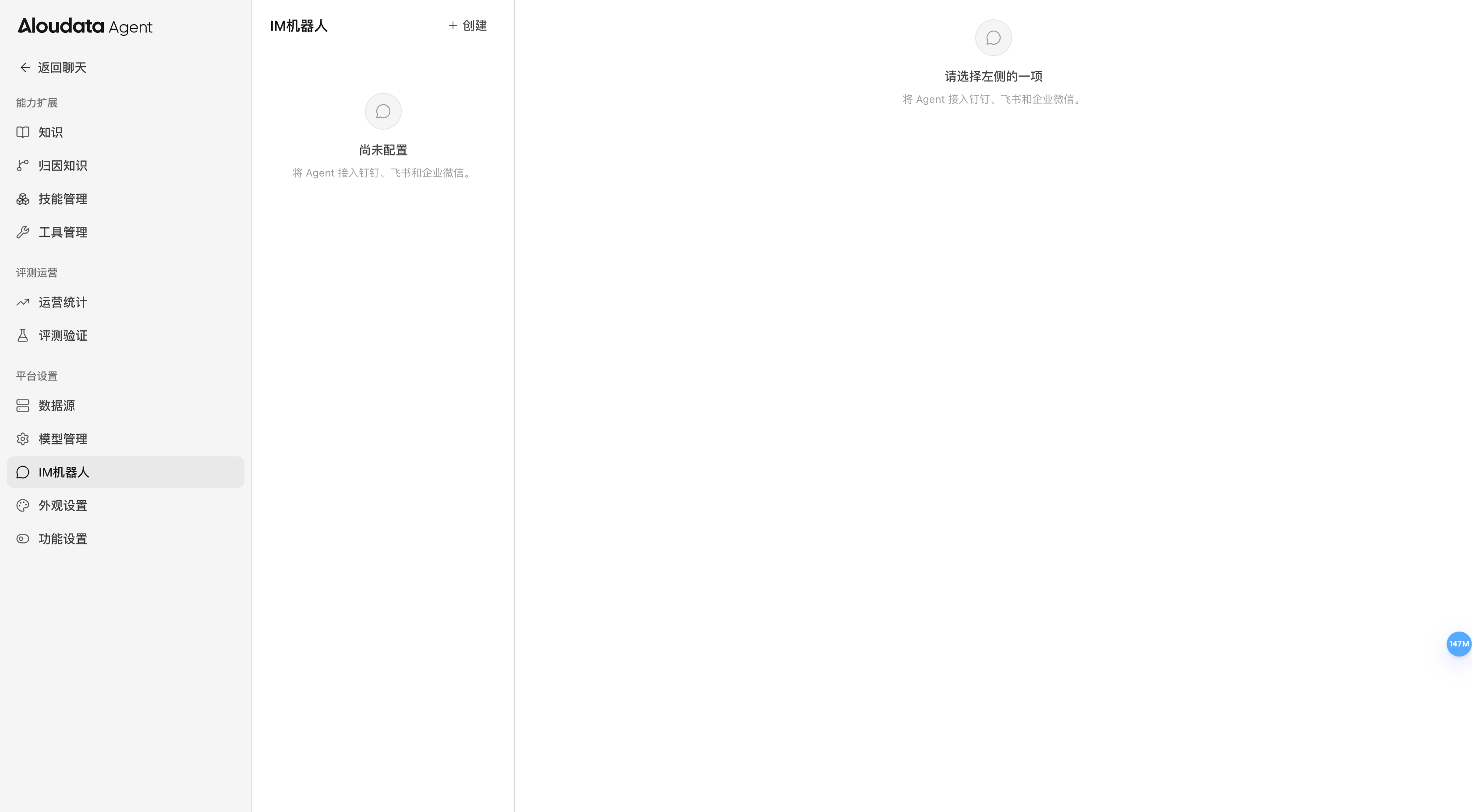
进入 IM 机器人页面后,先看当前已经配置了哪些平台,再决定是新增、编辑还是联调。这里更像“接入台”,先把平台侧和本产品侧连通,再考虑正式开放。
如果页面还是空状态,通常会看到“尚未配置”和「+ 创建」入口,这表示还没有接入任何平台,接下来可以直接从钉钉、飞书或企业微信开始配置。
常见操作 - 新建钉钉、飞书或企业微信机器人。 - 填写 App Key、App Secret、RobotCode、Bot ID 等凭证。 - 开启或关闭图片、文件输入输出。 - 调整会话空闲超时。 - 测试连通性并确认回复。 - 启用、修改或关闭接入配置。
一、钉钉机器人接入
1.1 前置准备
- 拥有钉钉企业管理员权限。
- 已登录钉钉开发者后台:https://open-dev.dingtalk.com/。
1.2 创建钉钉应用
步骤 1:登录钉钉开发者后台
访问 https://open-dev.dingtalk.com/fe/app,使用钉钉企业管理员账号扫码登录。
步骤 2:创建企业内部应用
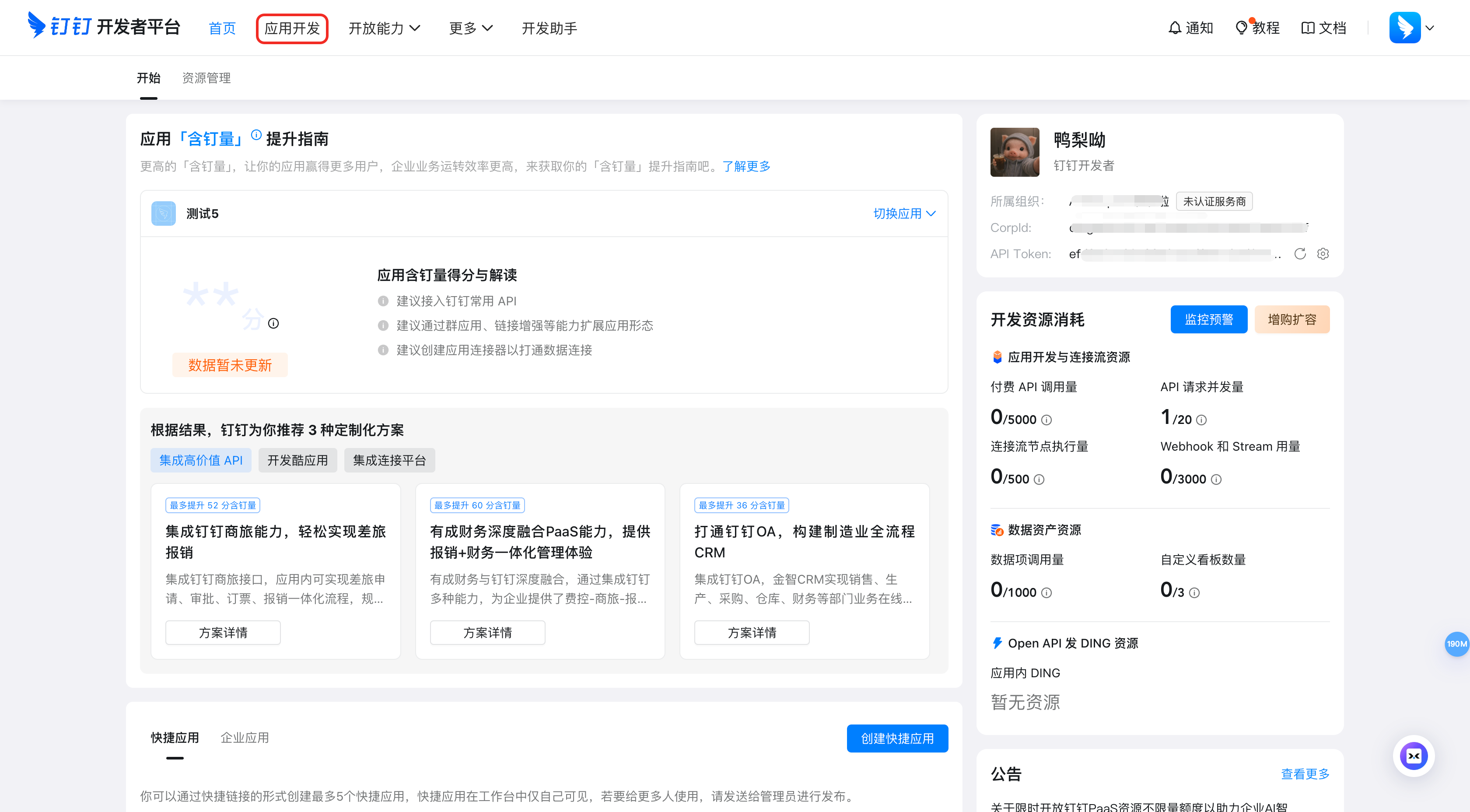
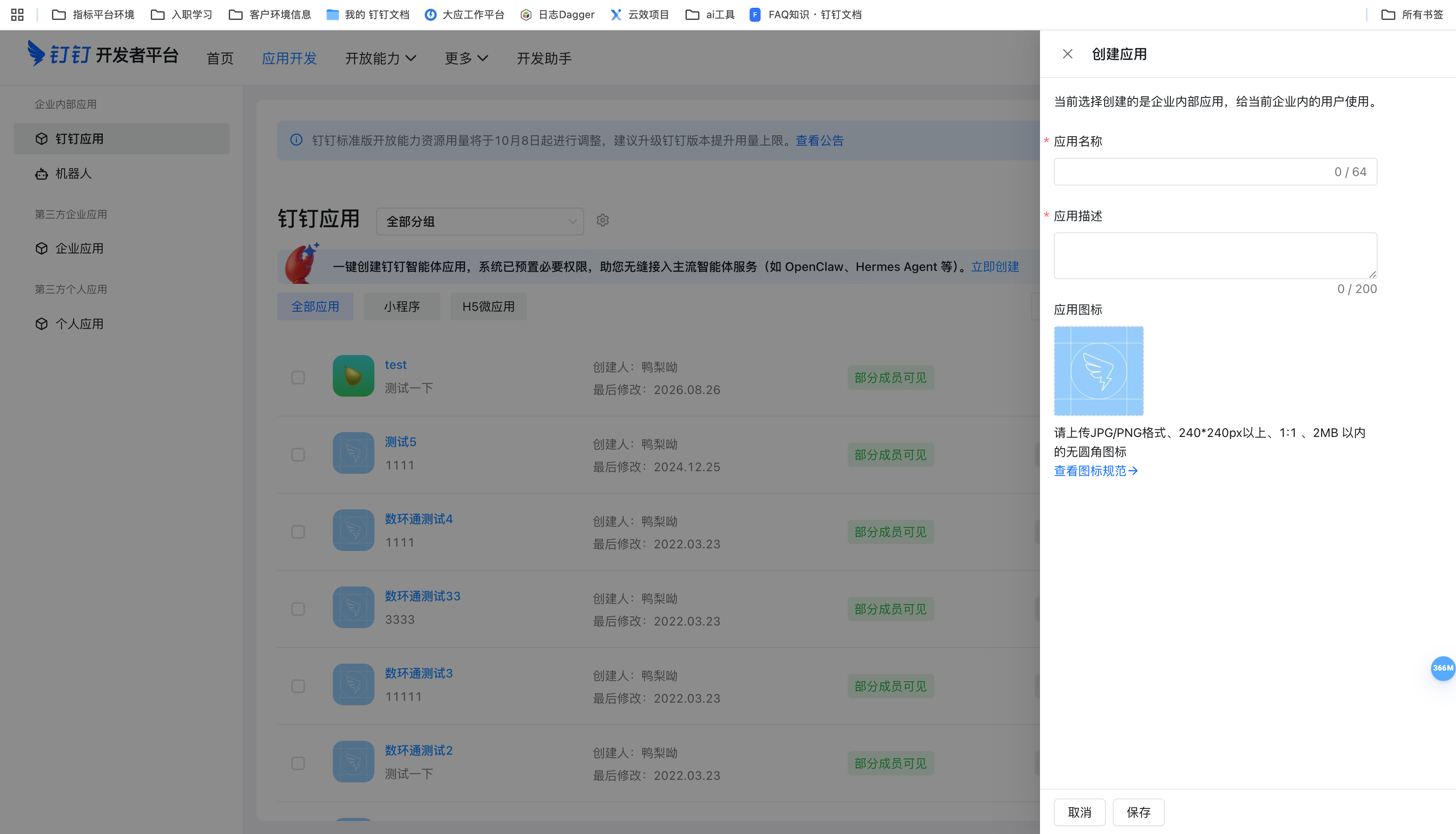
在开发者后台首页,选择「应用开发」→「企业内部开发」→「机器人」,点击「创建应用」。
填写应用基本信息: - 应用名称:填写机器人的名称 - 应用描述:简要描述机器人功能 - 应用图标:可选上传
点击「确定创建」。
步骤 3:添加机器人能力
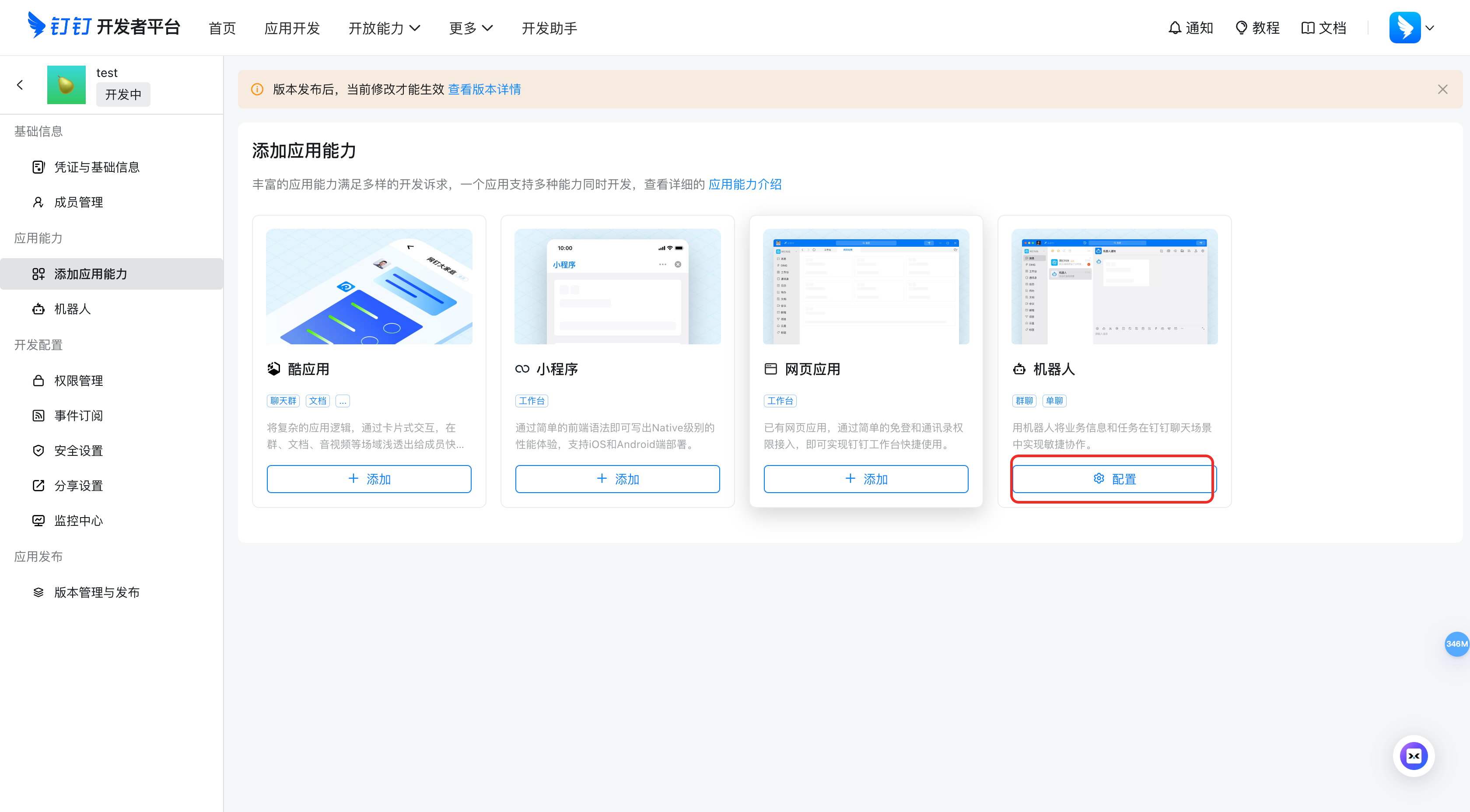
进入应用详情页,点击「添加应用能力」,选择「机器人」并添加。
步骤 4:配置机器人信息
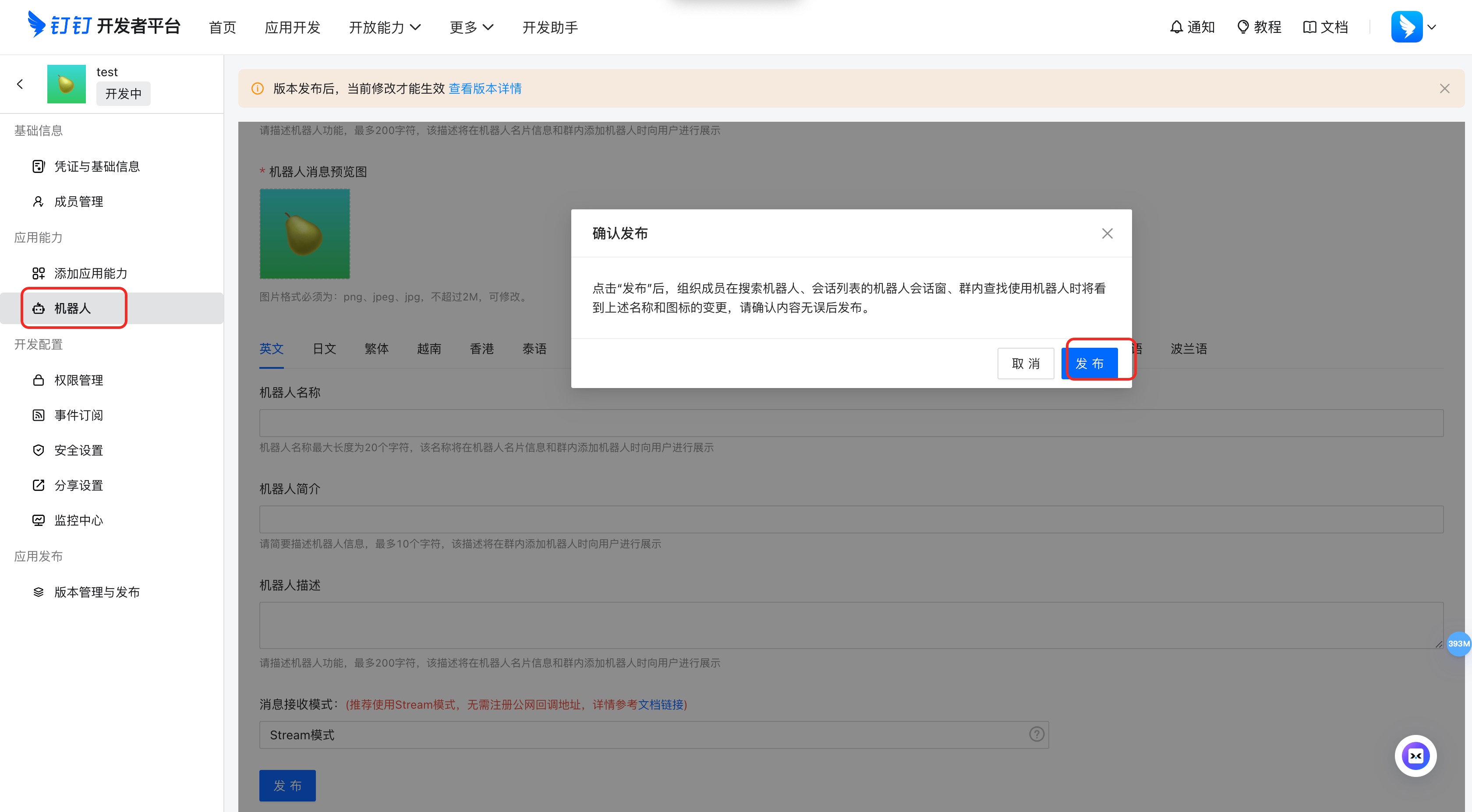
进入「应用功能」→「机器人与消息推送」,配置机器人名称、图标、简介等信息。
选择连接方式为 Stream 模式(长连接),点击「发布」使机器人生效。
1.3 获取凭证信息
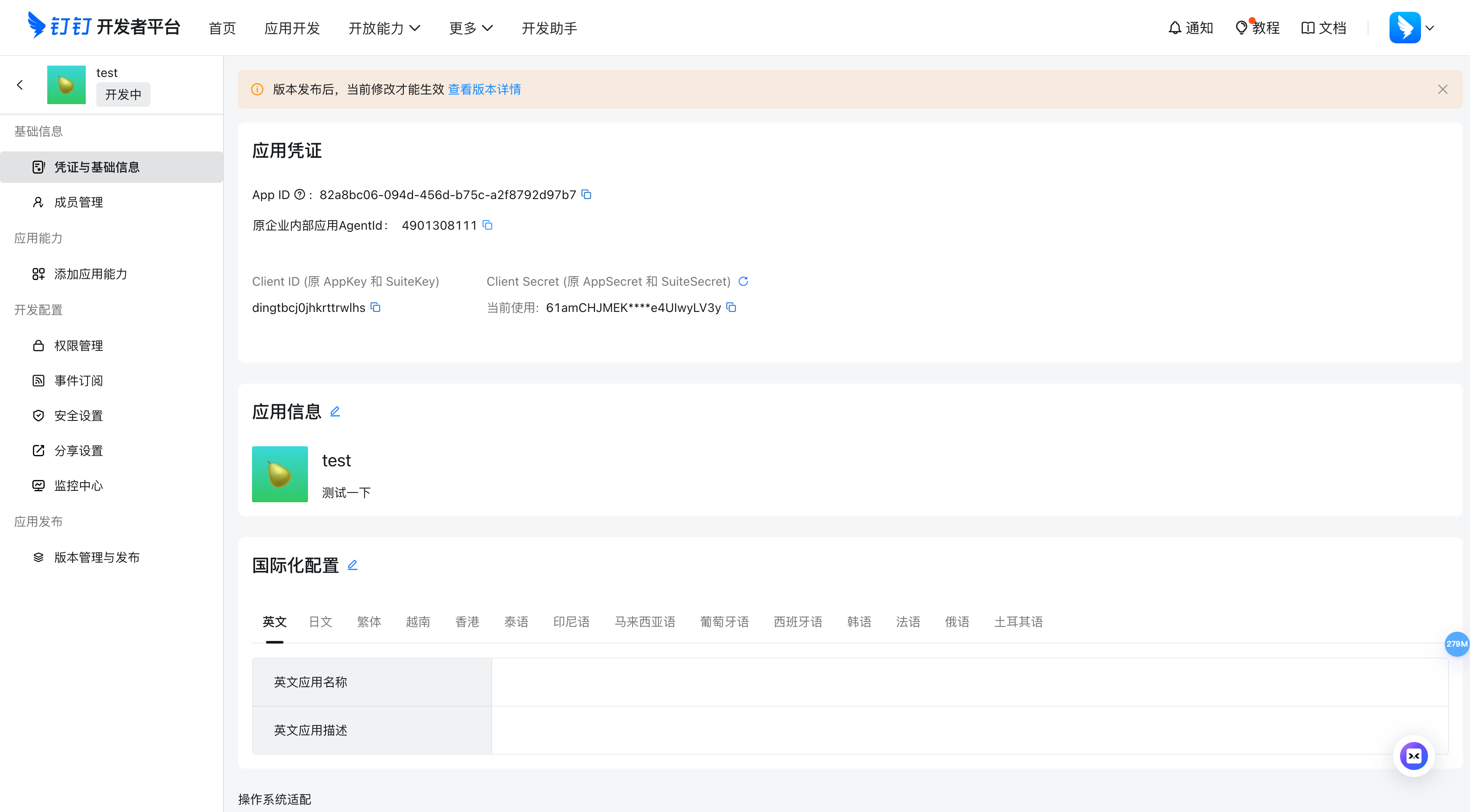
步骤 5:获取 AppKey 和 AppSecret
在应用详情页左侧菜单点击「凭证与基础信息」,记录以下信息: - Client ID(AppKey) - Client Secret(AppSecret) - RobotCode
⚠️ Client Secret 属于敏感信息,请勿泄露或公开截图。
1.4 在 Aloudata Agent 中配置
步骤 6:填写钉钉机器人配置
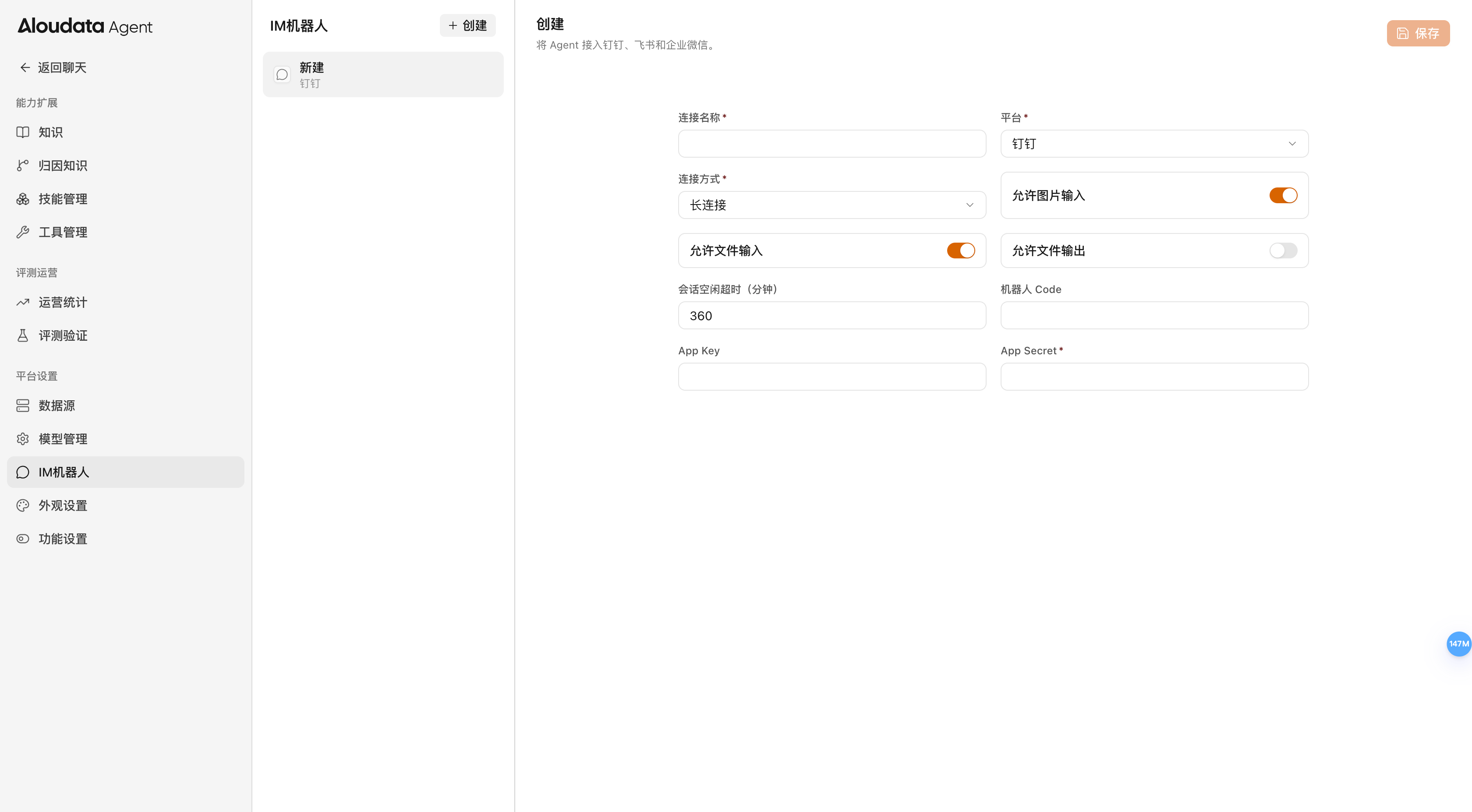
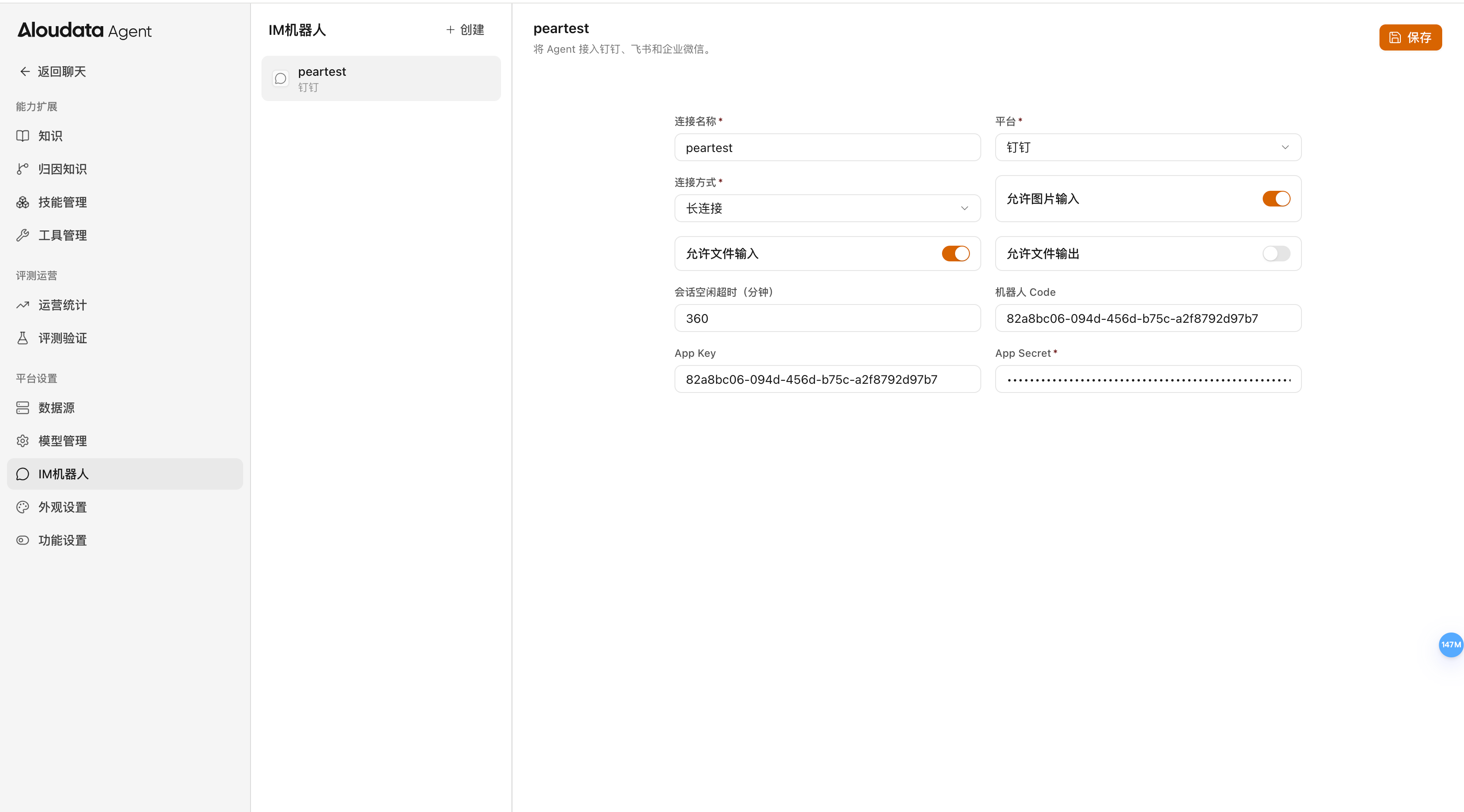
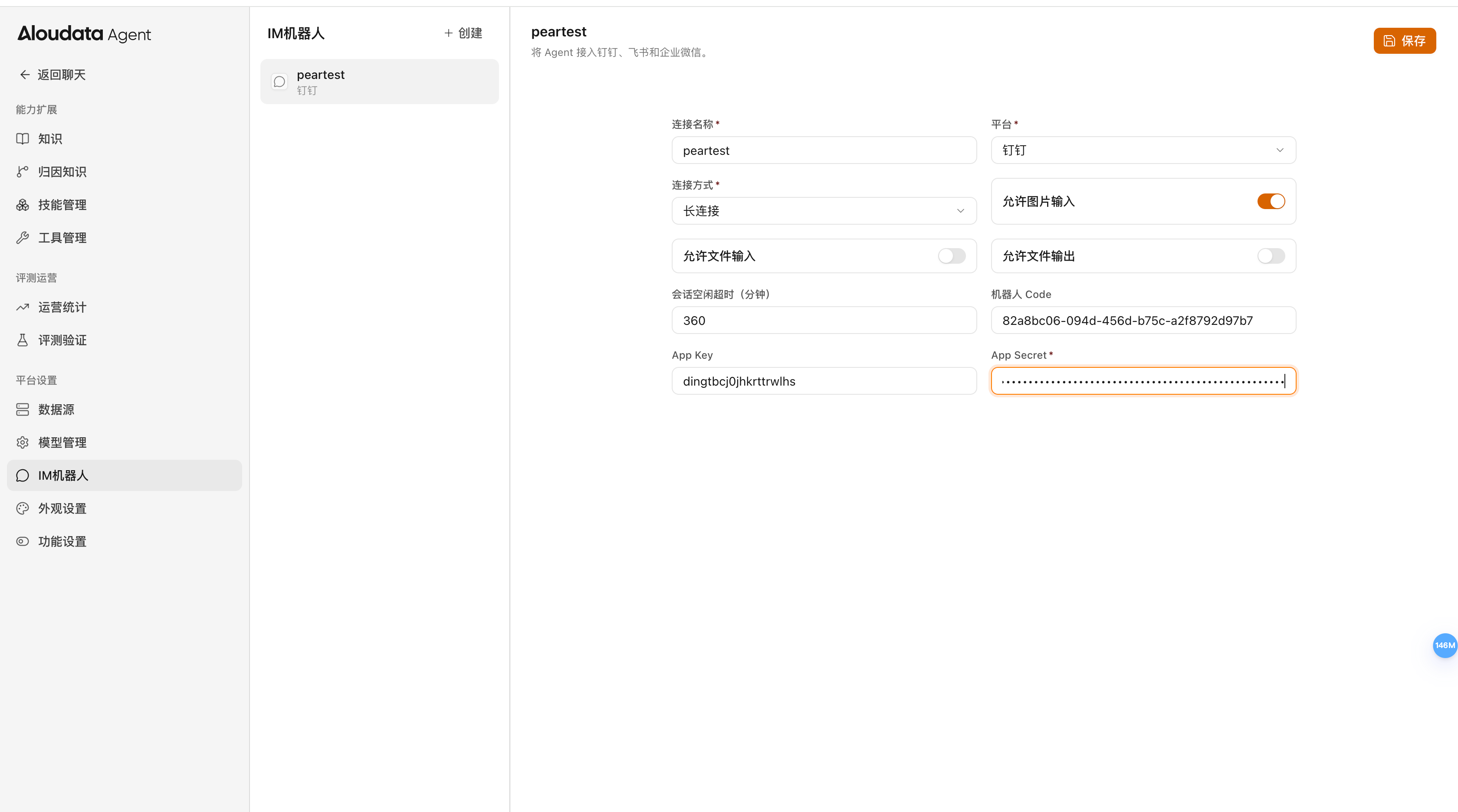
在 Aloudata Agent 左侧菜单点击「IM机器人」→「新建」→「钉钉」。
填写以下信息: - 连接名称:自定义,如“钉钉客服机器人” - 平台:选择「钉钉」 - 连接方式:选择「长连接」 - App Key:粘贴上一步获取的 Client ID - App Secret:粘贴上一步获取的 Client Secret - 机器人 Code:粘贴上一步获取的 RobotCode
可按需开启: - 允许图片输入 - 允许文件输入 - 允许图片输出 - 允许文件输出 - 会话空闲超时(分钟),默认 360,可按需调整
点击「创建」完成配置。
二、飞书机器人接入
2.1 前置准备
- 拥有飞书企业管理员权限。
- 已登录飞书开放平台:https://open.feishu.cn/。
- 已准备好应用名称、描述、图标、App ID 和 App Secret。
2.2 创建飞书应用
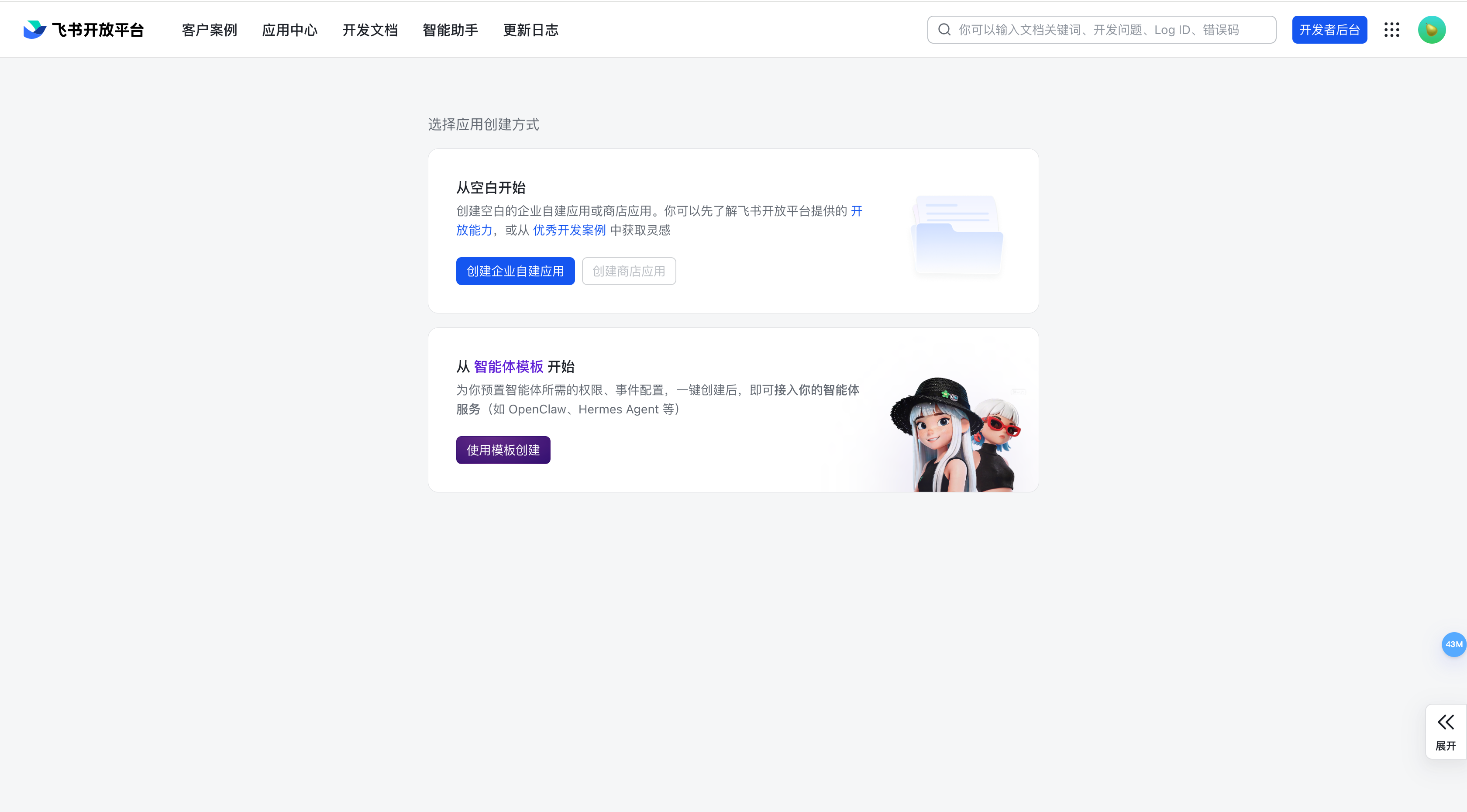
步骤 1:登录飞书开放平台
访问 https://open.feishu.cn/,使用飞书企业管理员账号登录。
步骤 2:创建企业自建应用
点击右上角「创建应用」,在弹窗中选择「企业自建应用」。
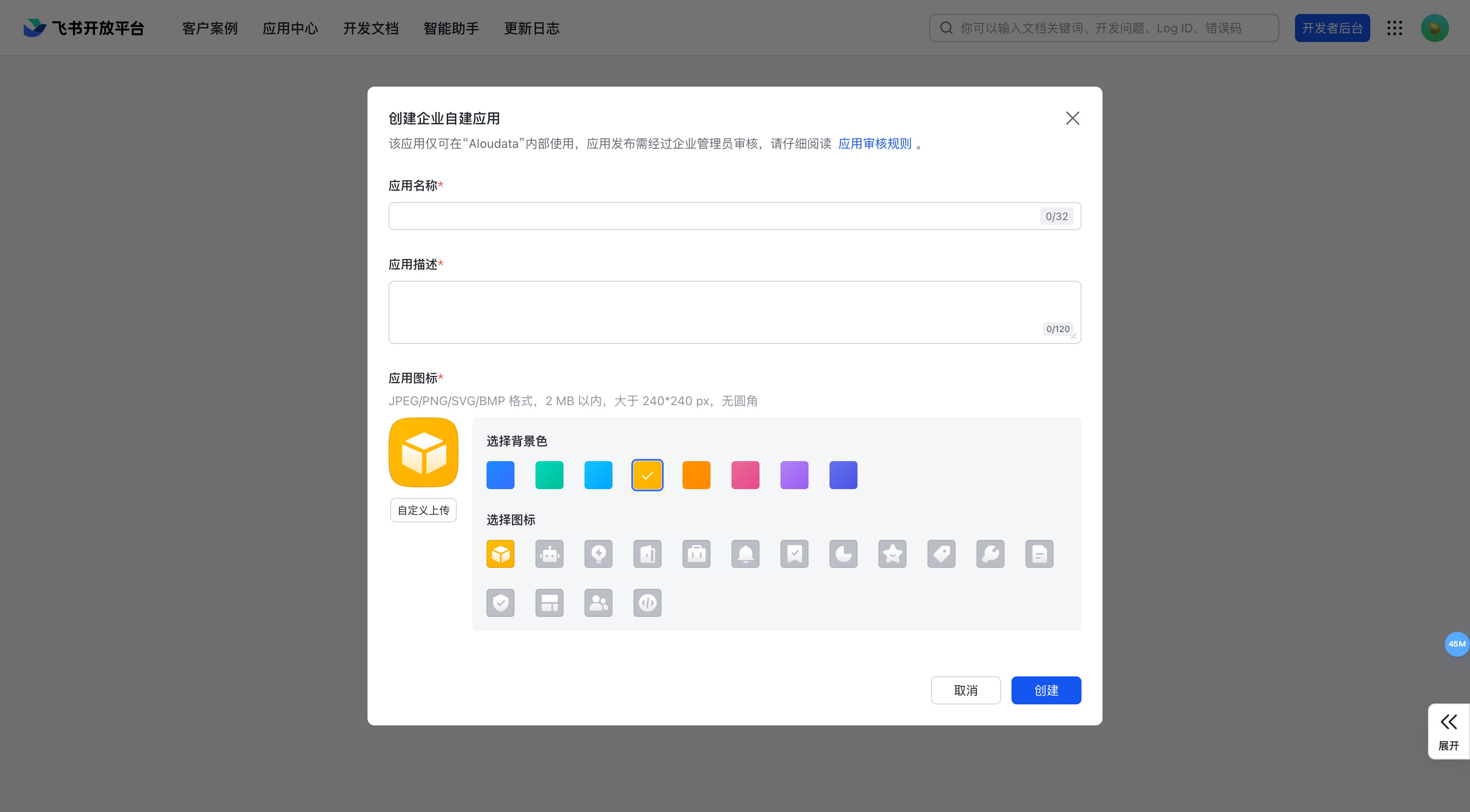
填写应用基本信息: - 应用名称:如“AIoudata助手” - 应用描述:简要描述功能 - 应用图标:可选上传
点击「创建」。
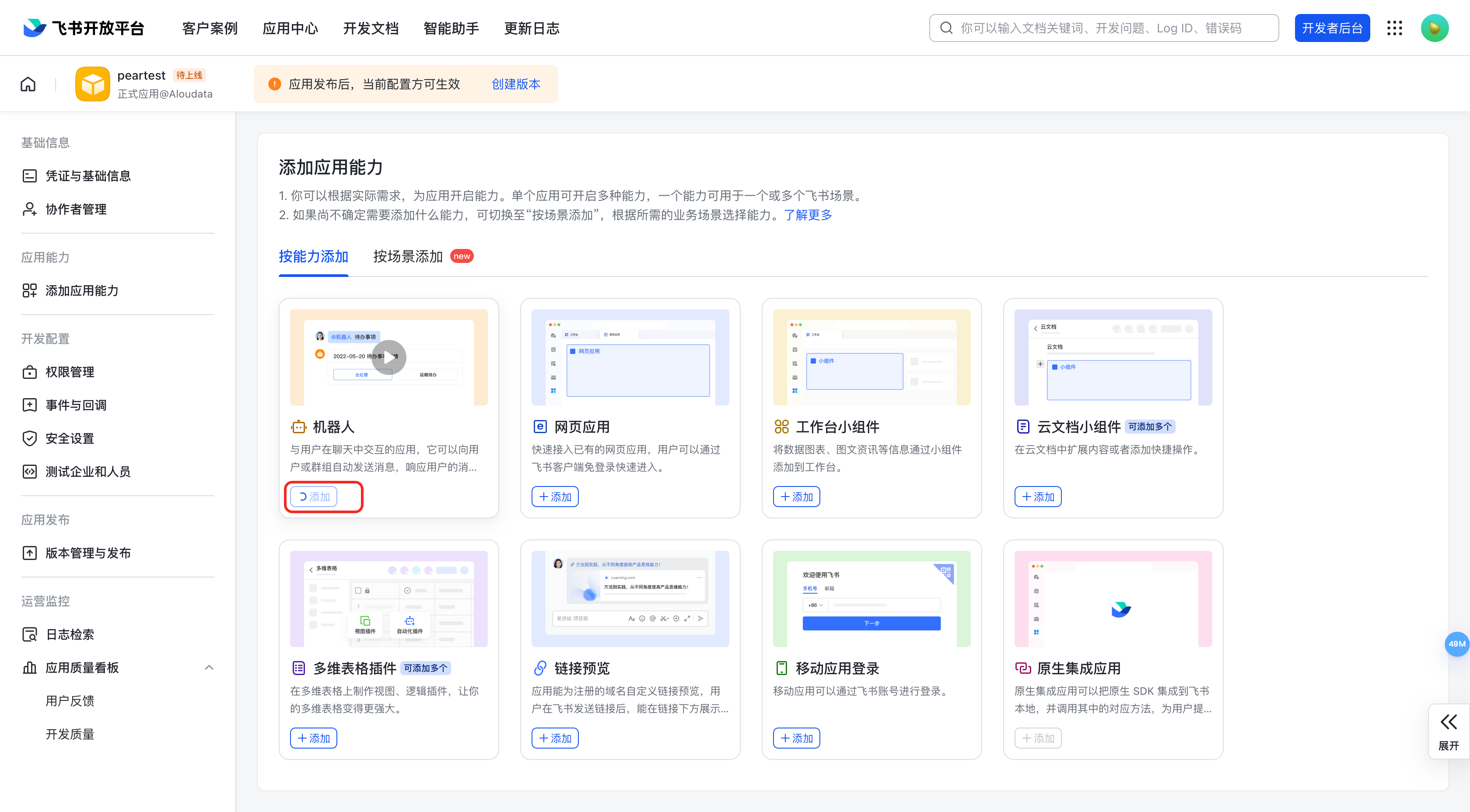
步骤 3:开启机器人能力
进入应用详情页,找到「机器人」能力并启用。启用后,应用才具备作为机器人接入 IM 的能力。
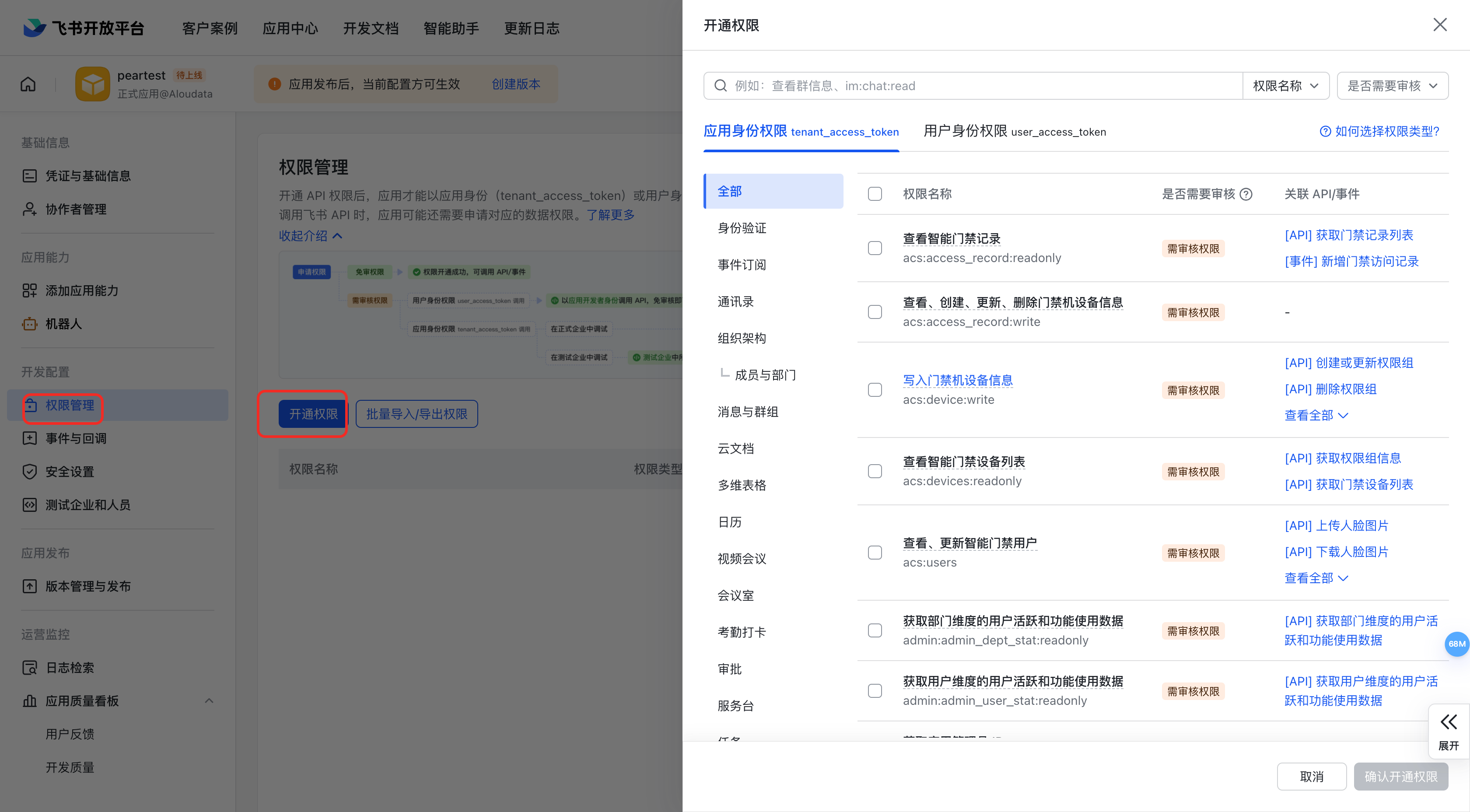
步骤 4:配置权限和事件订阅
在「权限管理」中申请必要权限: - 读取用户发给机器人的单聊消息(im:message.p2p_msg:readonly) - 以应用的身份发消息(im:message:send_as_bot) - 接收群聊中 @ 机器人消息事件(im:message.group_at_msg:readonly)
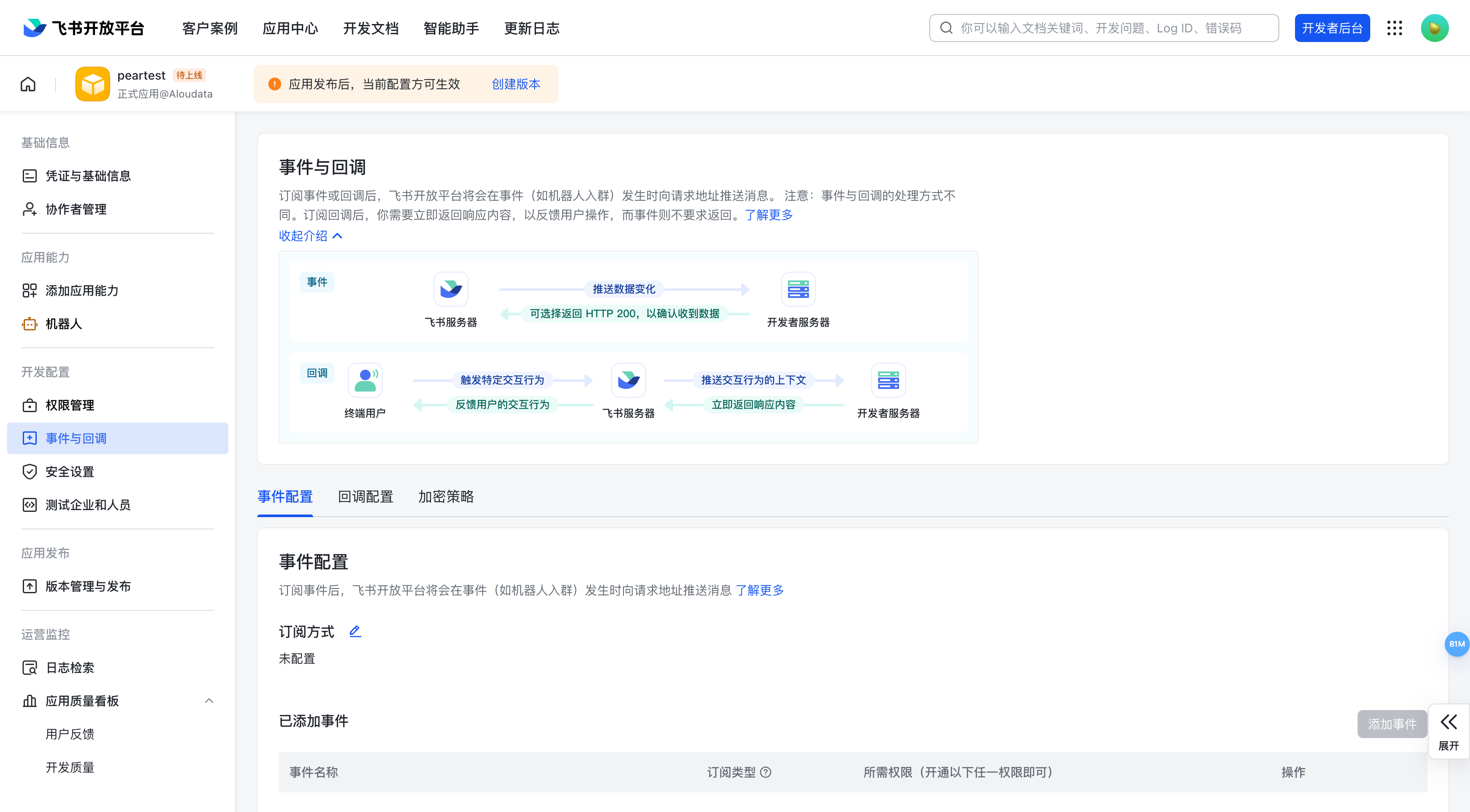
在「事件与回调」→「事件配置」中,订阅「接收消息(im.message.receive_v1)」事件,并选择「使用长连接接收事件」。
步骤 5:发布应用
进入「应用发布」→「版本管理与发布」,创建版本并发布。若平台要求审核,则继续提交审核。
2.3 获取凭证信息
步骤 6:获取 App ID 和 App Secret
在应用详情页点击「凭证与基础信息」,记录: - App ID - App Secret
⚠️ App Secret 只显示一次,请立即复制保存。
2.4 在 Aloudata Agent 中配置
步骤 7:填写飞书机器人配置
在 Aloudata Agent 左侧菜单点击「IM机器人」→「新建」→「飞书」。
填写以下信息: - 连接名称:自定义,如“飞书智能助手” - 平台:选择「飞书」 - 连接方式:选择「长连接」 - App ID:粘贴上一步获取的 App ID - App Secret:粘贴上一步获取的 App Secret
可按需开启: - 允许图片输入 - 允许文件输入 - 允许图片输出 - 允许文件输出 - 会话空闲超时(分钟),默认 360,可按需调整
点击「创建」完成配置。
三、企业微信机器人接入
3.1 前置准备
- 可进入企业微信【工作台】-【智能机器人】的账号。
- 机器人的名称、头像、介绍和使用场景。
- 一套可以部署机器人服务的开发环境。
3.2 创建企业微信智能机器人
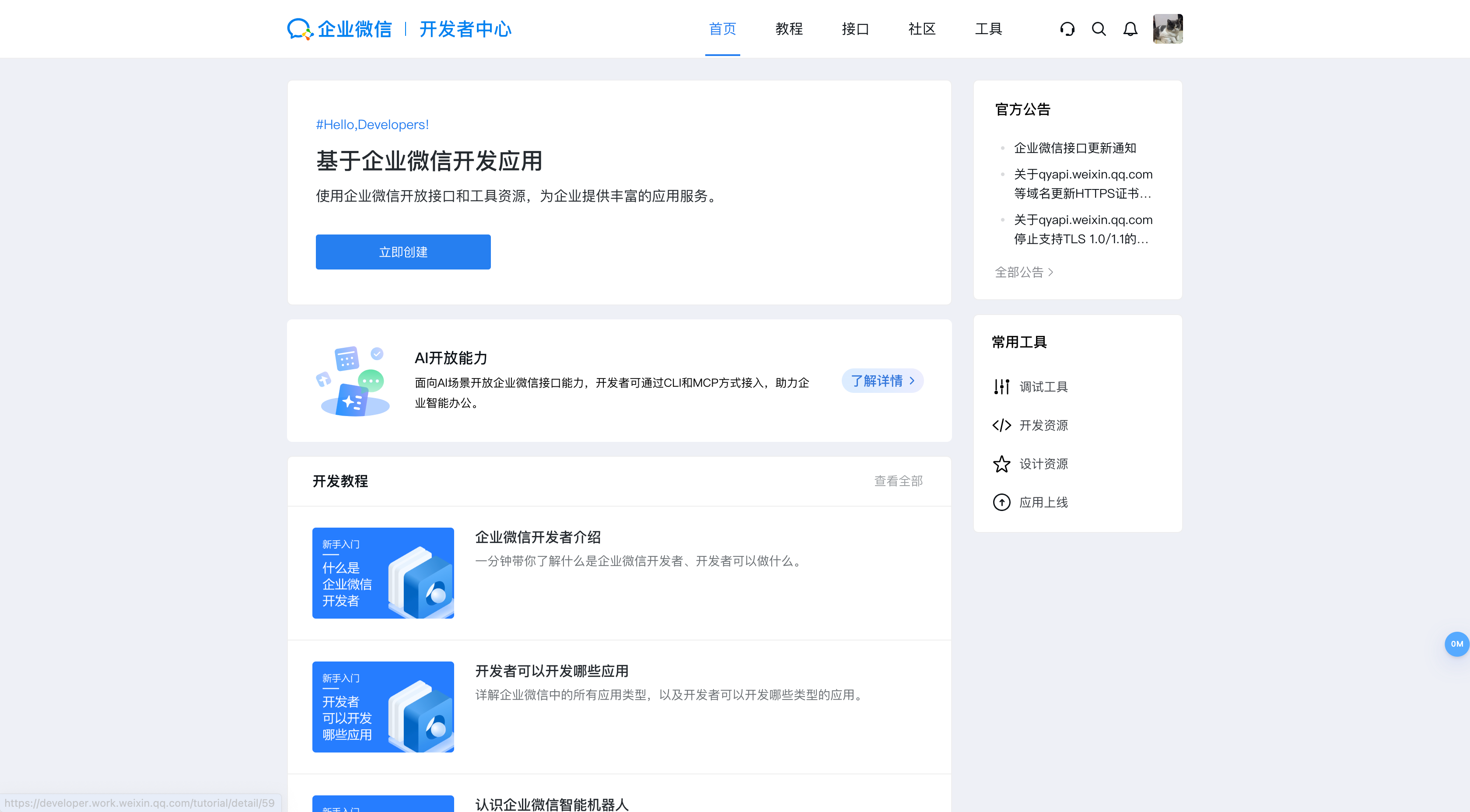
步骤 1:进入创建入口
管理员可通过企业微信管理后台进入「安全与管理」→「管理工具」→「智能机器人」。
普通成员可在企业微信客户端进入「工作台」→「智能机器人」→「创建机器人」。
步骤 2:创建智能机器人
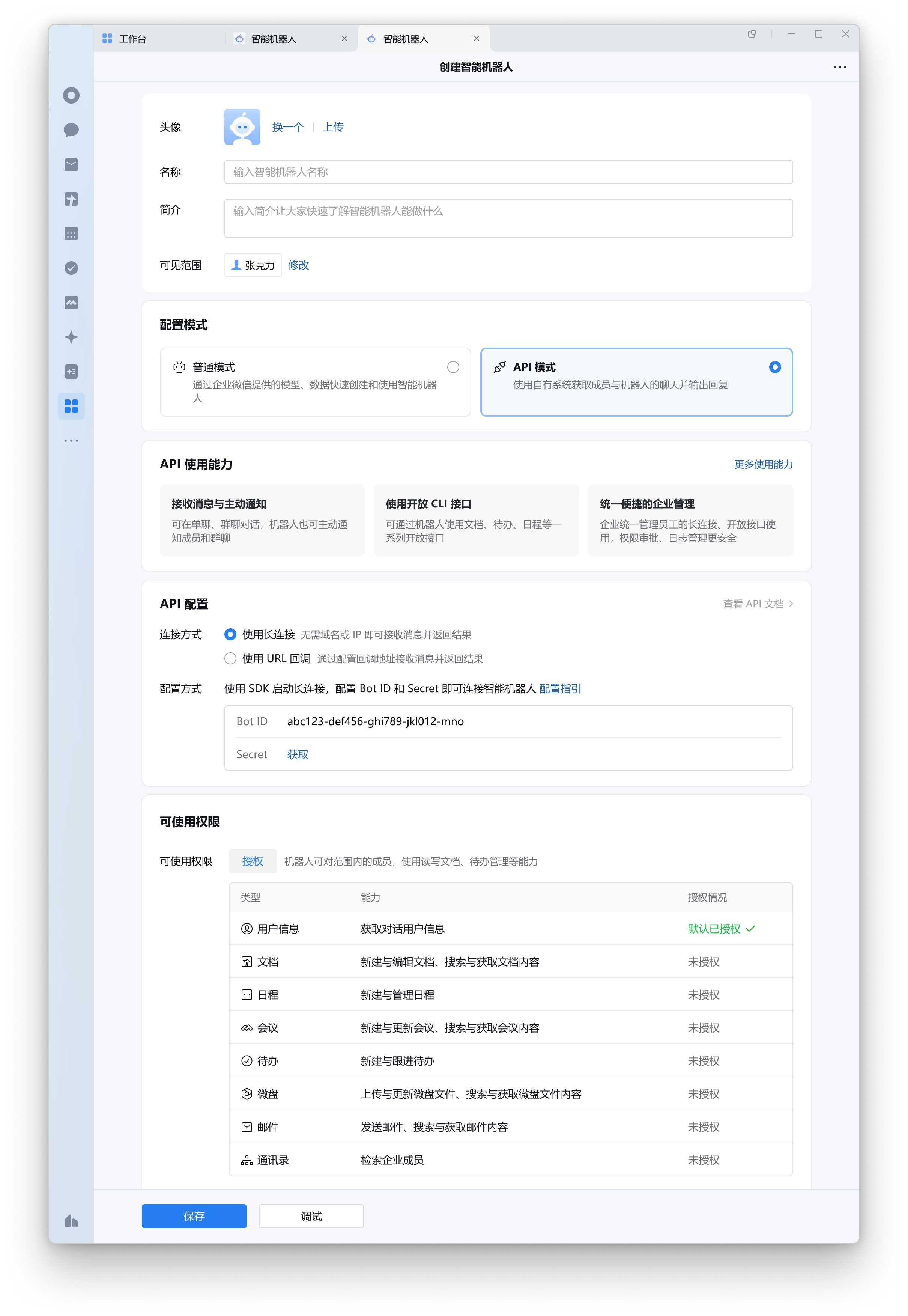
点击创建智能机器人,进入创建页面。
步骤 3:填写基础信息
填写机器人的头像、名称和简介。
步骤 4:配置可见范围
在「可见范围」中,根据机器人的实际服务对象配置成员范围。只有范围内成员才能使用,测试阶段建议先选择少量成员,完成验证后再逐步扩大。
步骤 5:选择 API 模式
在「配置模式」中选择「API 模式」。
步骤 6:配置长连接
在「API 配置」-「连接方式」中选择「使用长连接」。
步骤 7:获取凭证信息
记录页面展示的 Bot ID,点击 Secret 旁的「获取」查看并保存密钥。
步骤 8:配置可使用权限
根据企业微信 CLI 的能力调用需求,按需配置「可使用权限」。权限决定机器人通过企业微信 CLI 可以调用哪些企业微信能力,不影响机器人通过长连接收发消息。
步骤 9:保存配置
完成配置后,点击「保存」。
API 模式支持长连接和 URL 回调两种连接方式。长连接由开发者服务主动建连,无需固定公网 IP,也不需要处理回调报文加解密;URL 回调则需要提供公网回调地址并处理验签、加解密,本系列不展开介绍。两种方式的区别请参考接入方式对比,具体配置请参考使用 URL 回调 API 文档。
3.3 了解机器人凭证
BotID:机器人的唯一标识; Secret:用于校验机器人身份的密钥。
BotID 和 Secret 主要用于以下场景:
- 建立 WebSocket 连接后,发送 aibot_subscribe 完成机器人身份校验和订阅绑定;
- 初始化企业微信 CLI 时配置机器人身份,使 CLI 能够在当前账号和机器人被授权的范围内调用企业微信能力。
请立即安全保存凭证,尤其不要将 Secret 写入源码、前端代码或普通日志。下一节教程将专门介绍机器人凭证的管理方法。
3.4 了解可使用权限
【可使用权限】决定机器人通过企业微信 CLI 可以调用哪些企业微信能力,不影响机器人通过长连接接收和回复消息。
如果机器人需要通过企业微信 CLI 使用文档、日程、会议、待办等能力,请在【可使用权限】中按需授权。授权具有有效期,过期后需要重新授权。
3.5 创建完成检查
- 已填写机器人名称、简介等基本信息。
- 目标成员均在【可见范围】内。
- 已选择【API 模式】和【使用长连接】。
- 已记录 BotID 并获取、保存 Secret。
- 已根据企业微信 CLI 的能力调用需求确认【可使用权限】。
- 已保存机器人配置,并能在【工作台】-【智能机器人】中找到机器人。
3.6 在 Aloudata Agent 中配置
步骤 10:填写企业微信机器人配置
在 Aloudata Agent 左侧菜单点击「IM机器人」→「新建」→「企业微信」。
填写以下信息: - 连接名称:自定义,如“企微AI助手” - 平台:选择「企业微信」 - 连接方式:选择「长连接」 - 机器人 ID:粘贴上一步获取的 Bot ID - Secret:粘贴上一步获取的 Secret
可按需开启: - 允许图片输入 - 允许文件输入 - 允许图片输出 - 允许文件输出 - 会话空闲超时(分钟),默认 360,可按需调整
点击「创建」完成配置。
四、配置参数速查对照
| 平台 | 凭证名称 1 | 凭证名称 2 | 额外参数 |
|---|---|---|---|
| 钉钉 | App Key(Client ID) | App Secret(Client Secret) | RobotCode |
| 飞书 | App ID | App Secret | 事件订阅、权限 |
| 企业微信 | 机器人 ID(Bot ID) | Secret | 长连接 |
五、权限与场景差异
- 管理员通常负责创建、修改、关闭接入配置。
- 普通成员通常只负责使用机器人,不负责改平台凭证。
- 如果只想让某个群或某个范围先试用,建议先用测试群或自己可见范围跑通,再放大权限。
- 图片、文件输入输出是否开放,取决于当前租户和页面开关,不是每个环境都默认可见。
六、常见问题
Q1:钉钉机器人创建后找不到 AppKey? A:到应用详情页的「凭证与基础信息」里查看 Client ID 和 Client Secret。
Q2:飞书机器人配置后收不到消息? A:检查是否已添加「接收消息(im.message.receive_v1)」事件,并确认事件订阅方式已选择「使用长连接接收事件」。
Q3:企业微信机器人没有响应? A:按顺序检查是否选择了长连接、Bot ID 和 Secret 是否填写正确、Secret 是否重新获取过。
Q4:Secret 丢失了怎么办? A:钉钉和飞书可在开发者后台重新查看;企业微信的 Secret 只显示一次,丢失后需要重新获取。
操作后影响
- 配置启用后,指定会话可以直接发起交互。
- 授权失效或范围收窄后,消息收发会受影响。
- 删除或关闭机器人后,相关入口会失效,历史消息不会自动迁移。