项目空间
功能解释
项目空间用来把同一业务主题下的任务、成员、数据和能力放在一起管理。它不只是放任务列表,更像一个把项目背景、成员权限和可用能力都拢在一起的工作区。
使用场景
- 同一个业务线需要长期复用同一套数据和知识时。
- 多个成员一起协作时,需要统一项目口径和可见范围。
如果只是想让助手记住你个人的偏好,通常不必新建项目;如果是多人共用的业务场景,才更适合放到项目空间里。
使用方法
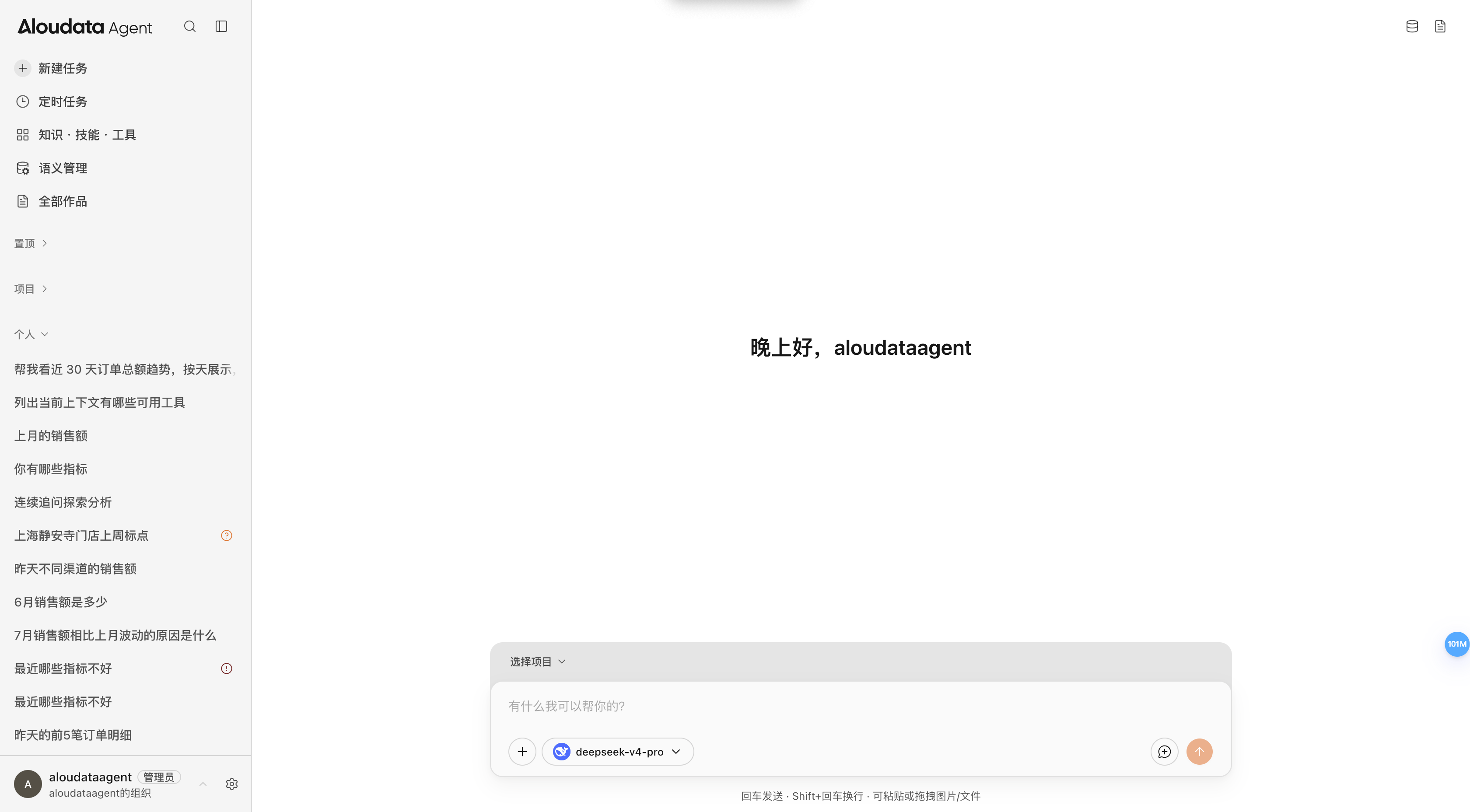
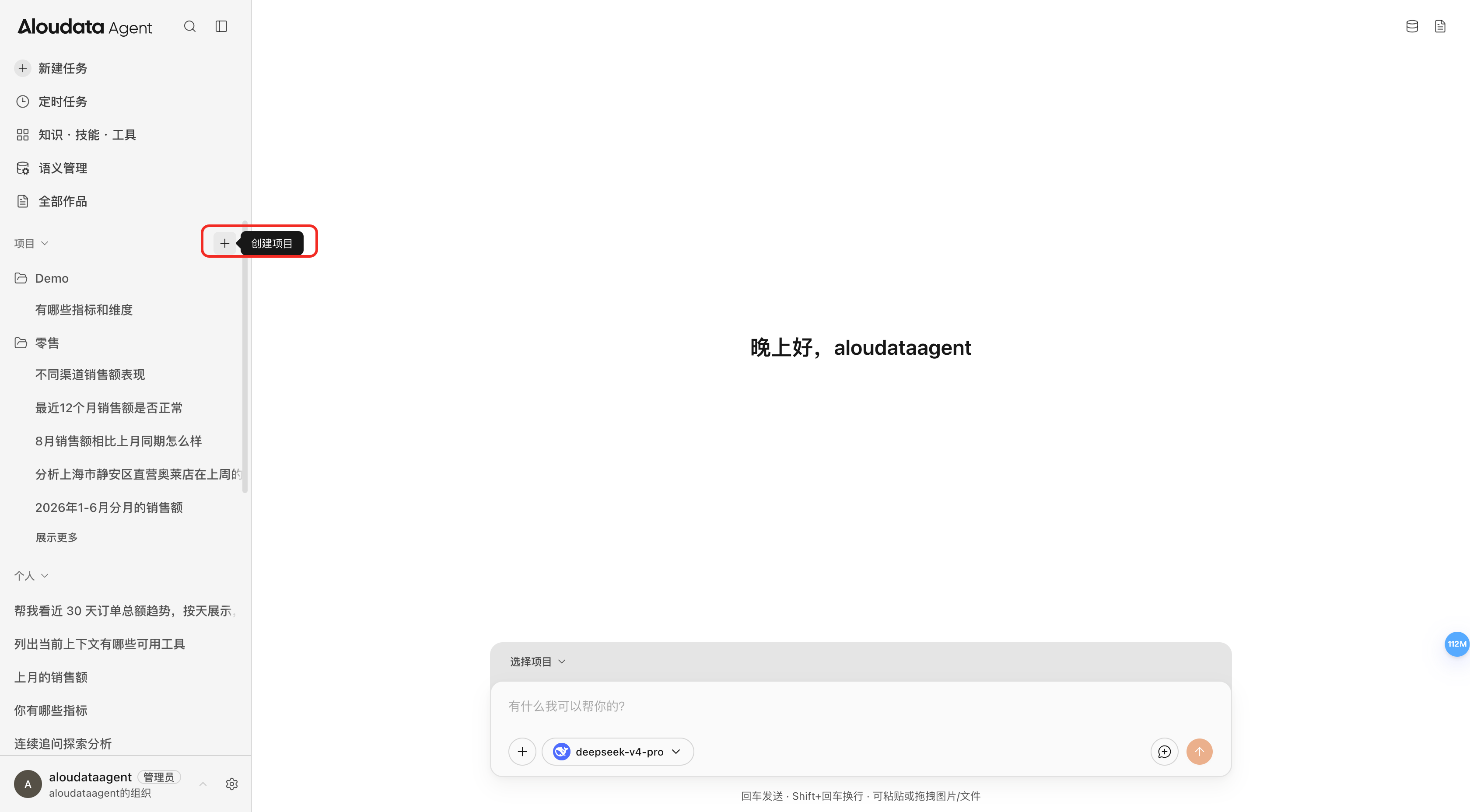
- 点击左侧“项目”分组,进入项目列表页,确认页面已显示当前可用项目。
-
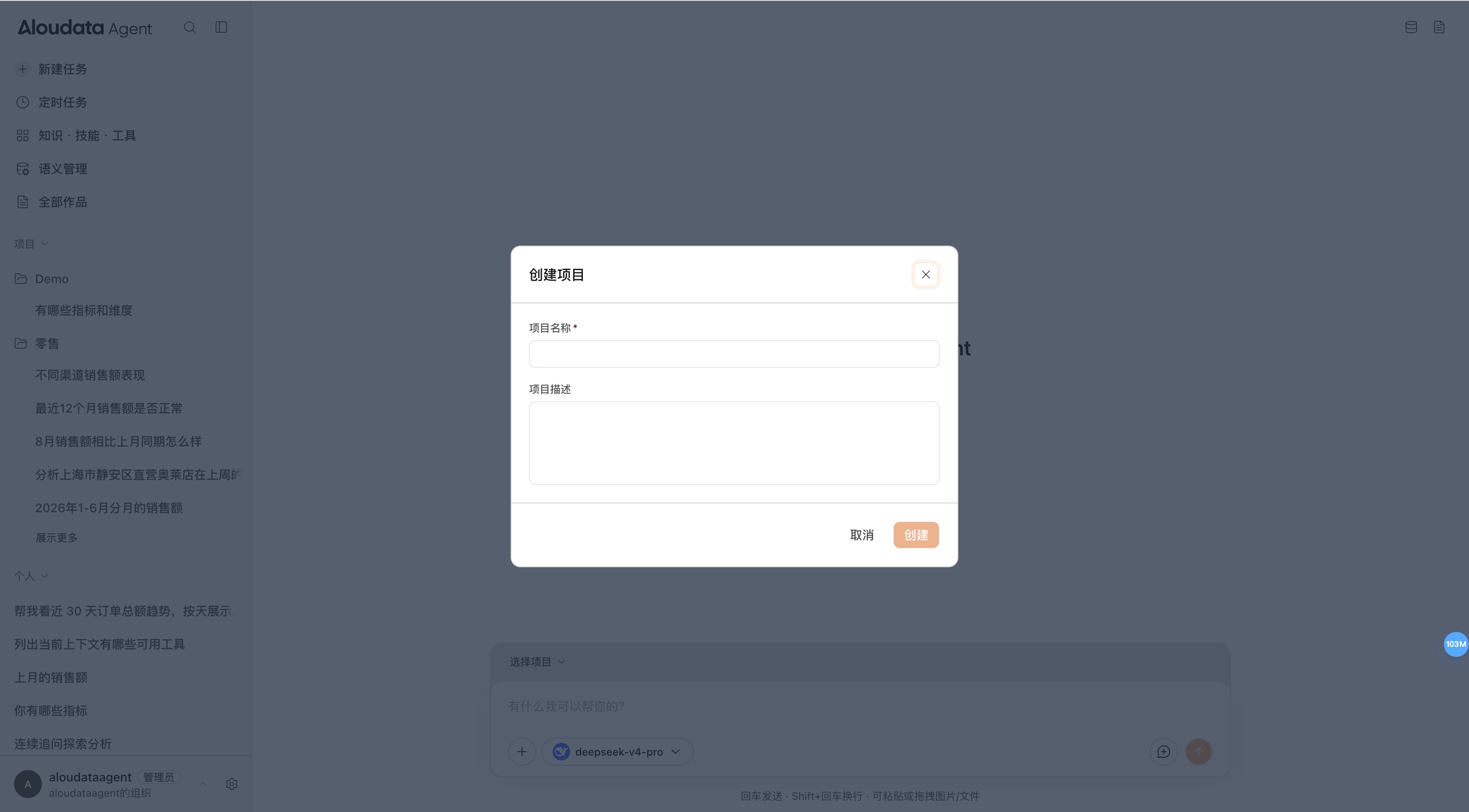
点击右上角“新建项目”,打开创建弹窗;在“项目名称”输入框中输入项目名称,在“项目描述”输入框中输入项目用途、范围和说明后,点击“创建”。
如果按钮不可点击或页面没有响应,先确认是否有权限不足提示;若提示无权限,需要联系管理员开通相应权限。若是网络延迟,等待几秒后重试,必要时刷新页面后重新进入。
-
点击左侧某个项目名称,或点击项目行右侧“+”按钮,进入该项目下的新建项目对话;在对话输入框中输入第一条问题、任务说明或分析需求后发送。
如果“+”按钮不可用,通常是项目已停用或当前账号没有使用权限,需要先恢复项目或联系项目管理员处理。 - 点击项目行右侧“...”或进入项目后的“配置”,打开项目配置页。页面包含以下几个部分:
- 基础设置:点击后可维护“项目指令”“项目描述”和“推荐问题”。其中“项目指令”用于写入该项目的固定业务约束和执行要求,“项目描述”用于补充项目背景。
- 数据:点击后可按“指标 / 维度 / 数据集”切换,使用搜索框输入关键词,点击“添加”选择需要纳入项目的数据范围。
- 知识:点击后可查看“全部 / 当前项目 / 租户共享”等目录,使用搜索框输入标题或关键词,点击“添加”或“导入”维护知识内容。
- 技能:点击后可搜索技能、筛选范围,点击“上传”加入技能,必要时切换启用状态。
- 工具:点击后可搜索工具、筛选范围,查看系统内置工具和已连接工具,并按需要配置。
这几个配置页不是孤立的。项目空间把它们合在一起,方便按同一业务场景统一管理。 - 点击右上角“权限管理”,打开成员管理窗口;在搜索框中输入用户姓名或用户 ID,点击候选用户,再选择“项目管理员”或“普通成员”,最后点击“授权成员”。
如果需要调整已有成员权限,点击成员右侧角色下拉框重新选择角色;如果需要移除成员,点击成员右侧删除操作。
如果搜索结果为空,先确认输入是否准确;如果加载较慢,等待几秒后重试。若仍提示无权限,说明当前账号不是项目管理员,需要联系项目管理员处理。 - 点击项目配置页右上角“...”展开更多操作。
- 点击“编辑”,在弹窗中修改项目名称和项目描述后点击“保存”。
- 点击“停用”,可暂时停止项目使用;停用后项目不会作为正常可用项目继续使用,但保留原有配置,后续可以再启用。
- 点击“删除”,在确认弹窗中再次确认后执行;删除后项目进入已删除状态,不能继续正常编辑和使用,但可按系统提供的“恢复”操作找回。
- 需要区分的是:停用是临时暂停,删除是进入已删除状态。停用适合短期收口,删除适合不再使用但仍保留恢复空间的场景。
若操作后没有立即生效,先等待几秒再刷新页面;如果仍未变化,检查是否有权限不足或网络延迟提示。 - 点击页面中的保存按钮、状态标签或成员列表,核对以下结果,确认事项已办结:
- 新建项目后,项目出现在项目列表中。
- 新建项目对话后,左侧项目下出现新的对话记录。
- 配置项目后,对应页签内容已更新并保存成功。
- 权限管理后,成员列表和角色已同步变化。
- 停用后,项目状态显示为“停用”;删除后,项目状态显示为“已删除”或不再作为正常项目使用。
联动价值
它是新建任务、知识管理、技能管理和工具管理之间的连接点。先把项目配好,再发起任务,后续查结果和协作都会更顺。对多人协作来说,项目空间负责“这个场景下大家共用什么”,记忆管理更多负责“助手记住你或这个场景的哪些背景”。
操作后影响
- 项目配置好后,成员看到的数据范围和能力范围会更清楚。
- 删除项目或移除能力,可能会影响已有任务和定时任务。
- 项目说明写得越清楚,后面协作时越少来回确认。