技能管理
技能管理用来维护 Agent 在特定任务里采用的处理规则、触发条件和执行步骤。它管的是「怎么做」——遇到某类问题时,Agent 应该按什么流程处理、输出什么格式。
知识回答内容、工具执行动作、技能决定流程,三者共同构成 Agent 的能力。
什么时候用
- 某类任务需要固定流程、固定格式或固定触发条件时。
- 不同项目、租户或个人希望使用不同技能集合时。
- 想把分析方法、提问套路或输出模板沉到系统里,让团队成员都按统一方法执行时。
- 需要让 Agent 在指标查询、归因分析、报告生成、文件制作等场景里走稳定流程时。
谁来维护
通常由具备管理权限的用户维护,特别是要决定「哪些技能可以被项目或任务使用」的人。普通成员更多是消费技能带来的能力,不直接维护技能包。
操作入口
- 在左侧菜单点击 技能管理。
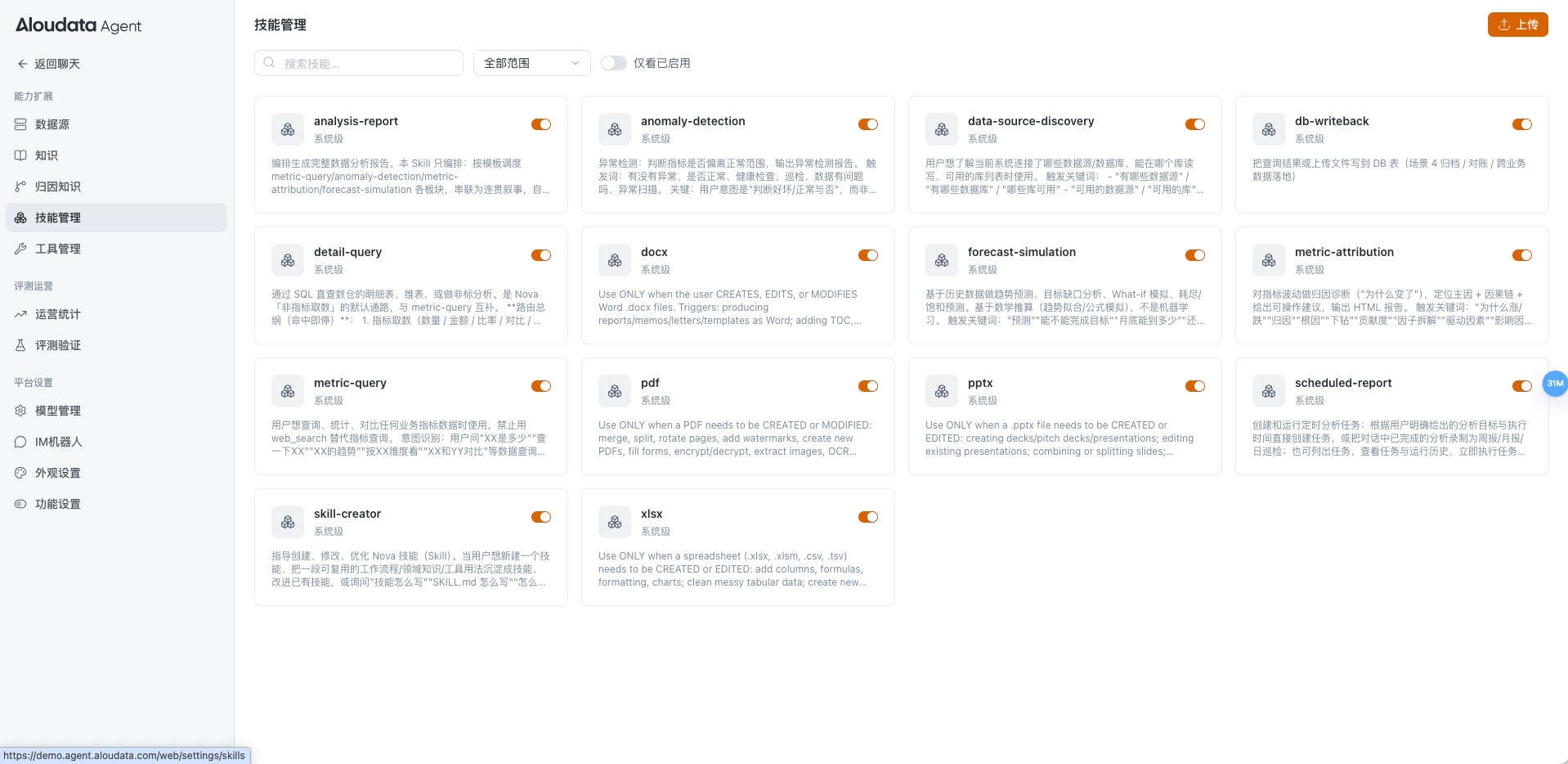
- 顶部提供 搜索框、范围下拉、仅看已启用 三个快速筛选入口。
- 卡片网格按名称、来源(系统 / 租户 / 个人 / 项目)、描述、启用开关展示。
- 右上角 上传 按钮用于新增技能。
使用步骤
第一步:定位目标技能
- 在顶部 搜索框 输入关键字(如
metric、report、归因),列表会实时过滤。 - 通过 范围下拉 切换要查看的范围:全部 / 系统 / 租户 / 个人 / 项目。
- 想快速看清当前生效情况,打开 仅看已启用 开关。
第二步:查看技能详情
- 点击目标技能卡片,进入详情面板。
- 重点确认三件事:
- 触发条件:什么类型的提问会触发这个技能。
- 依赖工具:
required_tools里列出的工具是否已启用且配置完整。 - 当前生效版本:如果同名技能在多个层级都有,确认当前生效的是哪一层(项目 > 租户 > 系统,个人任务里 个人 > 租户 > 系统)。
第三步:上传新技能包
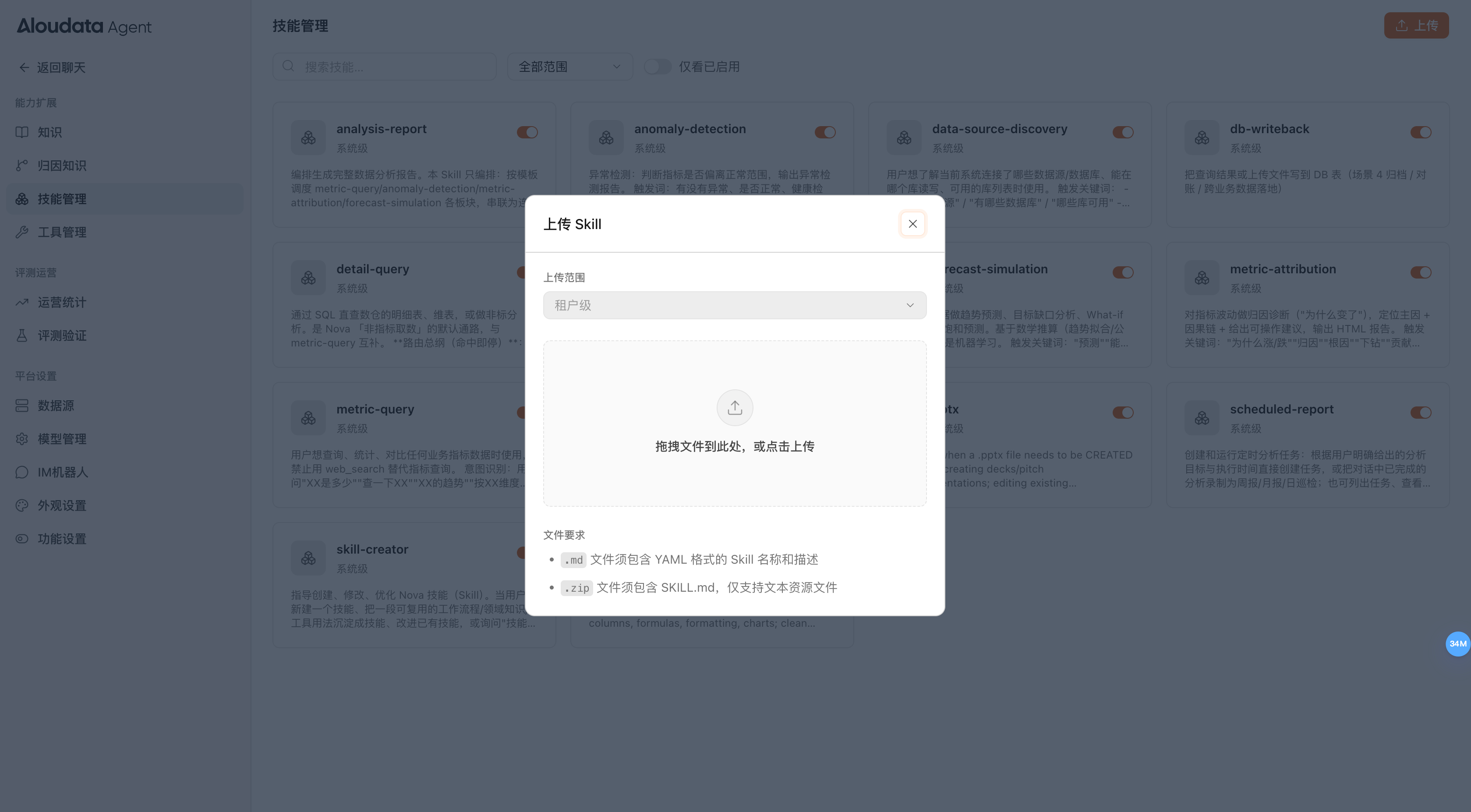
- 点击右上角 上传 按钮。
- 在弹窗中选择 上传范围(默认租户级)。
- 把
.md文件或.zip包拖入上传区。 - 检查下方「文件要求」是否都已满足:
.md文件须包含 YAML 格式的 Skill 名称和描述;.zip须包含SKILL.md,仅支持文本资源文件。- 等待系统解析并保存,刷新页面即可在所选范围下看到新技能。
第四步:启用或停用技能
- 在卡片右侧或详情页顶部,切换 启用开关。
- 状态变更实时生效,不需要额外保存。
- 修改后回到详情页确认「当前生效版本」是否已刷新。
第五步:用代表性任务验证
- 在对话页发起一个目标场景下的提问。
- 在回答过程中查看「本次使用的技能 / 工具」面板,确认目标技能被触发并执行。
- 若未被触发,按以下顺序排查:
- 技能是否已启用;
- 是否在错误范围下启用;
- 触发条件是否匹配提问方式;
- 依赖工具是否已启用且配置完整。
技能分层与优先级
| 层级 | 作用 | 谁维护 | 优先级 |
|---|---|---|---|
| 系统级 | 平台预置的基础技能 | 平台 | 最低 |
| 租户级 | 租户内部的业务口径、流程、模板 | 租户管理员 | 高于系统 |
| 个人级 | 个人工作流、私人模板 | 当前用户 | 高于租户 |
| 项目级 | 项目专属流程、专项分析方法 | 项目管理员 | 高于租户 |
优先级规则:同名技能被更高层覆盖时,低层版本退到候选层,不再作为当前生效版本。
维护建议
- 修改前先确认当前查看的是租户、个人还是项目范围。
- 系统级技能通常只读;如需调整,建议上传租户级同名技能或修改租户级启用状态。
- 启用 / 停用前,确认是否有项目、任务或定时任务依赖它。
- 技能启用后无法在任务中稳定触发时,优先检查依赖工具是否被停用、缺少配置或不在 Agent 当前工具组内。
联动价值
技能管理会和 项目空间、任务对话、工具管理、知识管理 一起工作:
- 技能决定怎么做;
- 工具决定能做什么;
- 知识补充背景;
- 项目决定谁能用。
操作后影响
- 技能启用后,符合条件的任务会按新规则执行。
- 停用或替换技能后,后续任务的处理方式会变。
- 租户级调整会影响本租户内继承该配置的用户和项目。
- 项目级调整只影响当前项目任务。
- 删掉技能前最好确认有没有项目或定时任务依赖它。