知识管理
功能解释
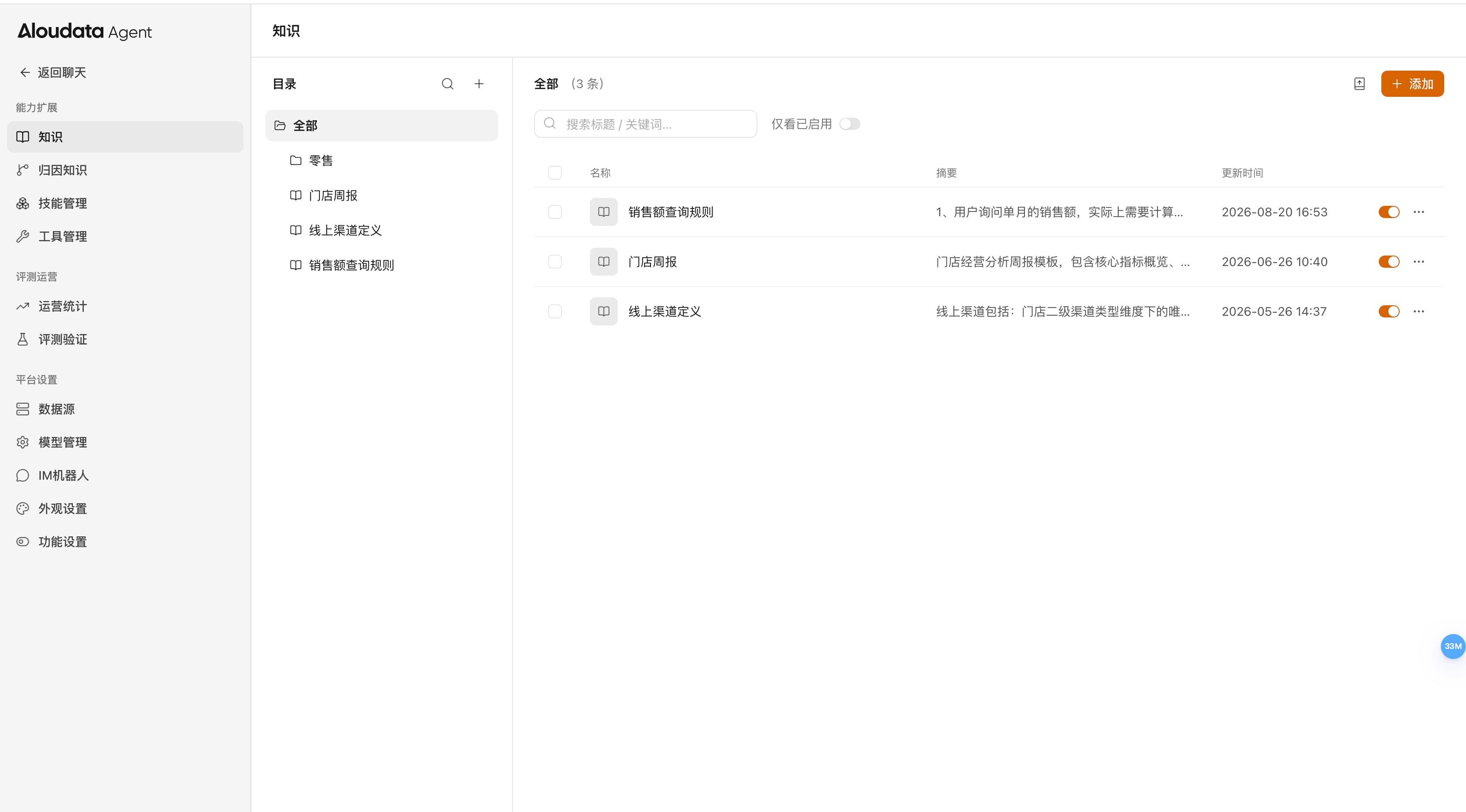
知识管理用来维护 Agent 可检索、可引用的业务资料。它更像一套“可搜索知识库”,把制度、FAQ、业务规则和案例材料整理成能被后续对话引用的内容。
页面左侧是目录树,用来按范围和目录筛选知识;右侧是知识列表和详情区,用来查看、编辑和导入具体内容。
使用场景
- 需要把制度、FAQ、业务规则、案例材料整理成可搜索资料时。
- 回答经常缺背景信息,希望系统能引用正式文档时。
- 需要统一维护知识目录、启停状态、版本记录或批量导入时。
通常由项目负责人、知识管理员或具备相应权限的租户管理员来维护。普通使用者更多是消费知识,不一定有新增、导入或删除权限。
操作入口
进入知识管理页面后,先从左侧目录树确定范围,再在右侧列表里做搜索、新建、导入、启停或批量处理。这个页面的核心不是“找一个按钮”,而是“先找对范围,再改对内容”。
一、划定查看范围
1.1 切换范围
点击目录树中的 全部 或 其他目录,右侧列表将只显示该范围内的知识。
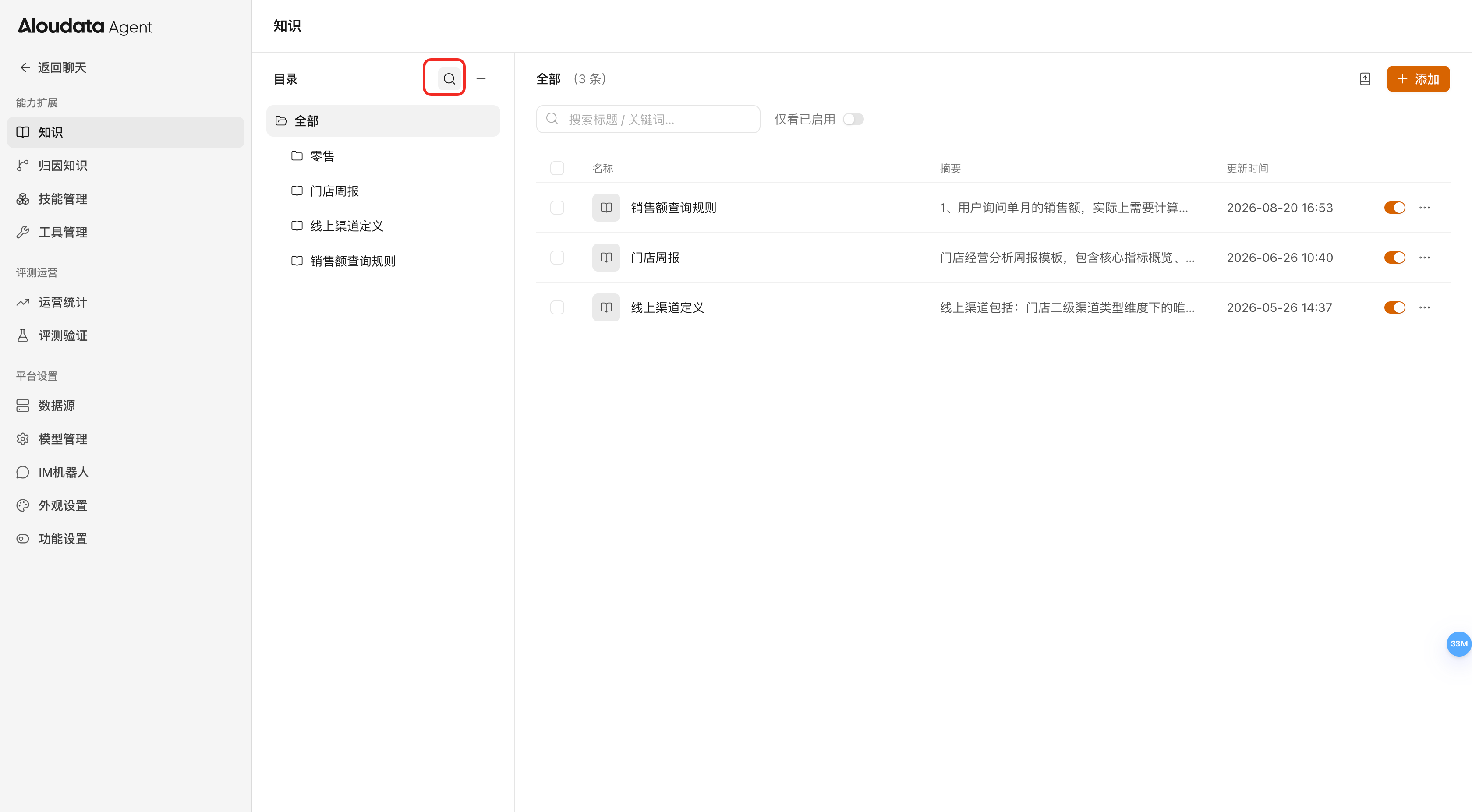
1.2 搜索目录
点击目录区顶部的 搜索图标,输入目录中的知识快速定位。
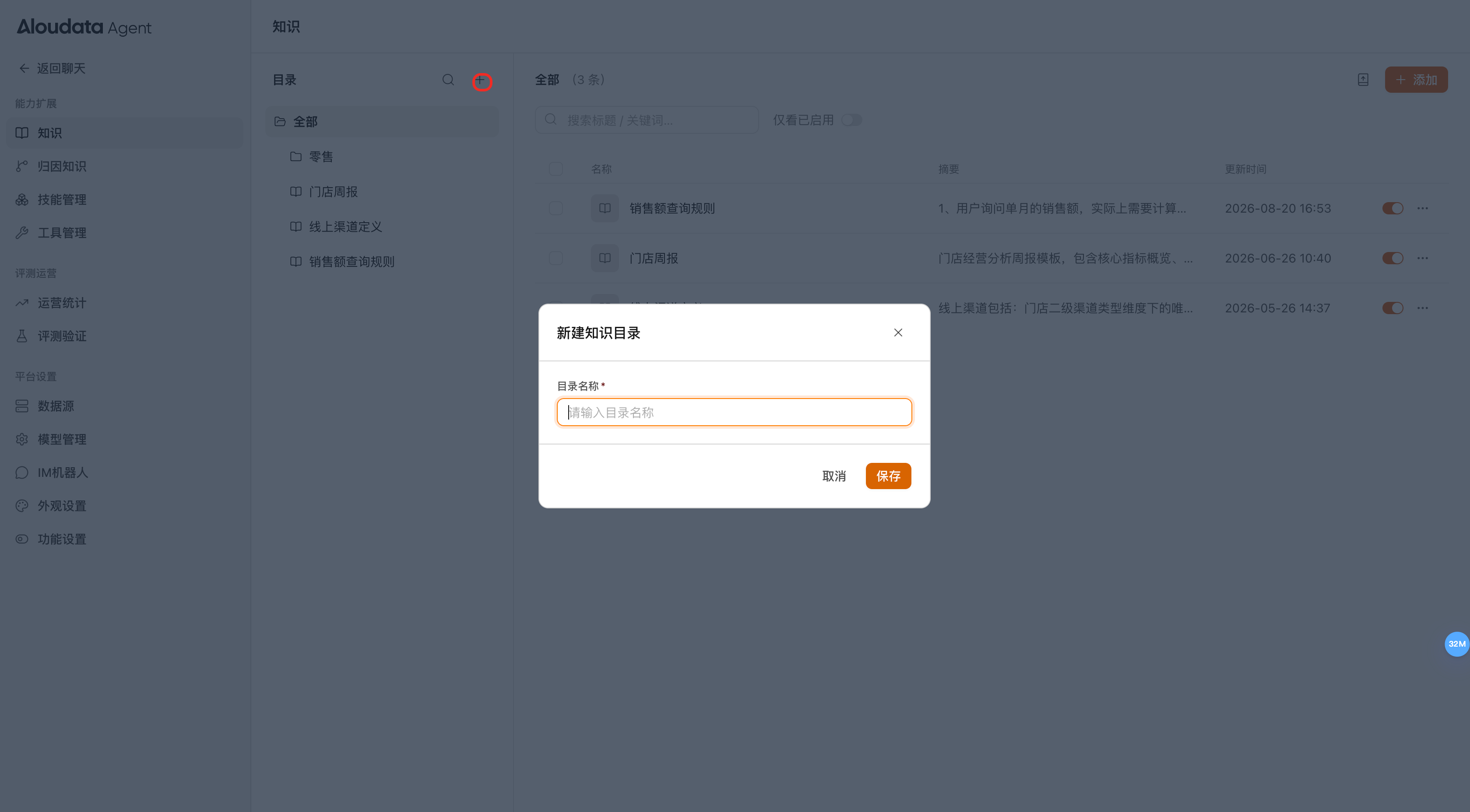
1.3 管理目录结构
新建目录:点击目录区顶部的 + 创建顶级目录;或悬停某目录节点,点击其右侧的 + 创建子目录。
重命名 / 删除目录:悬停目录节点,点击 更多 菜单,选择对应操作。
- 目录名限制 128 字符。
- 只有可编辑目录才会显示这些入口。
二、定位具体知识
2.1 关键词搜索
在列表区顶部的搜索框中输入标题或关键词,列表实时过滤。
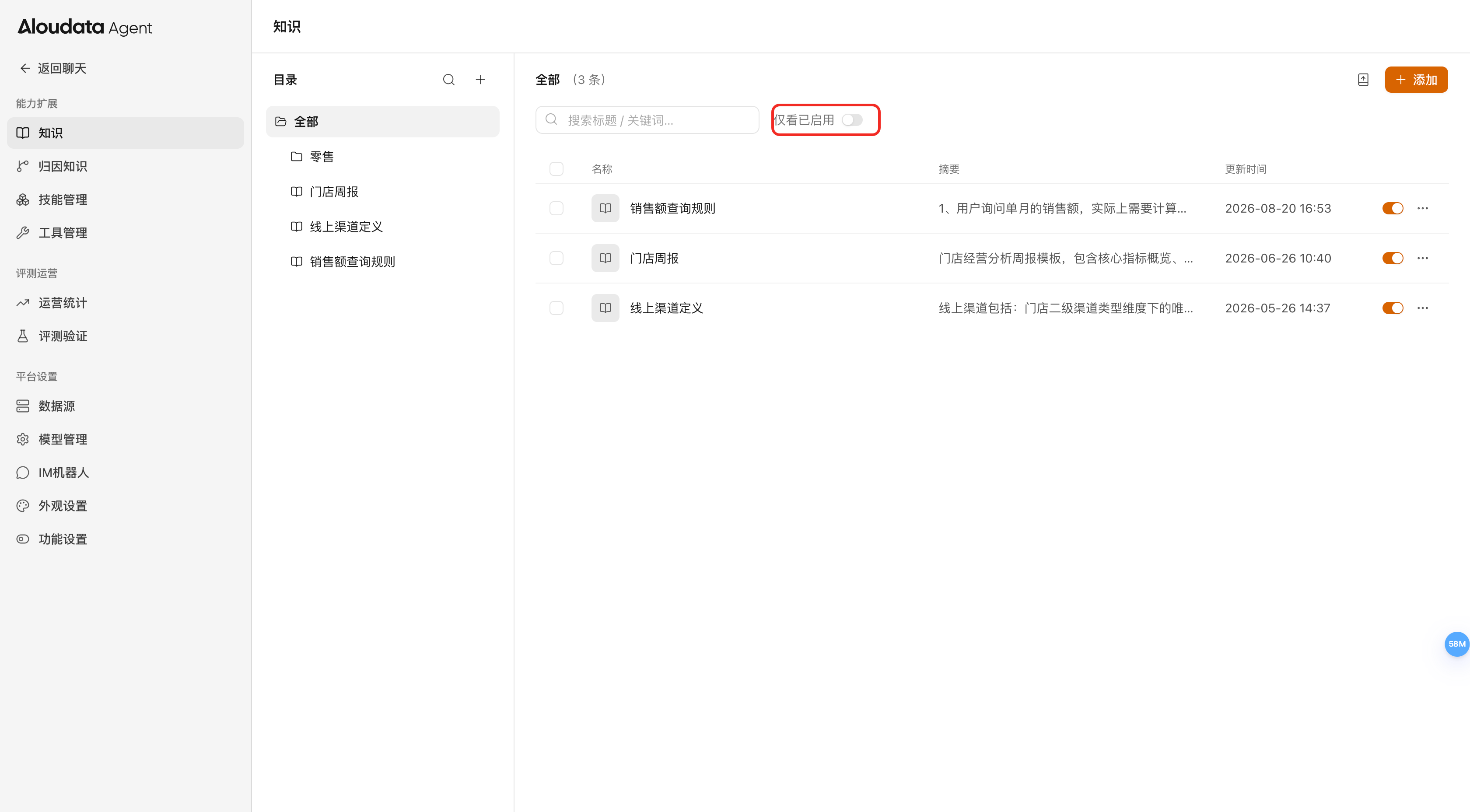
2.2 仅看已启用
打开 仅看已启用 开关,只显示当前生效中的知识。该偏好会自动保存到本地浏览器。
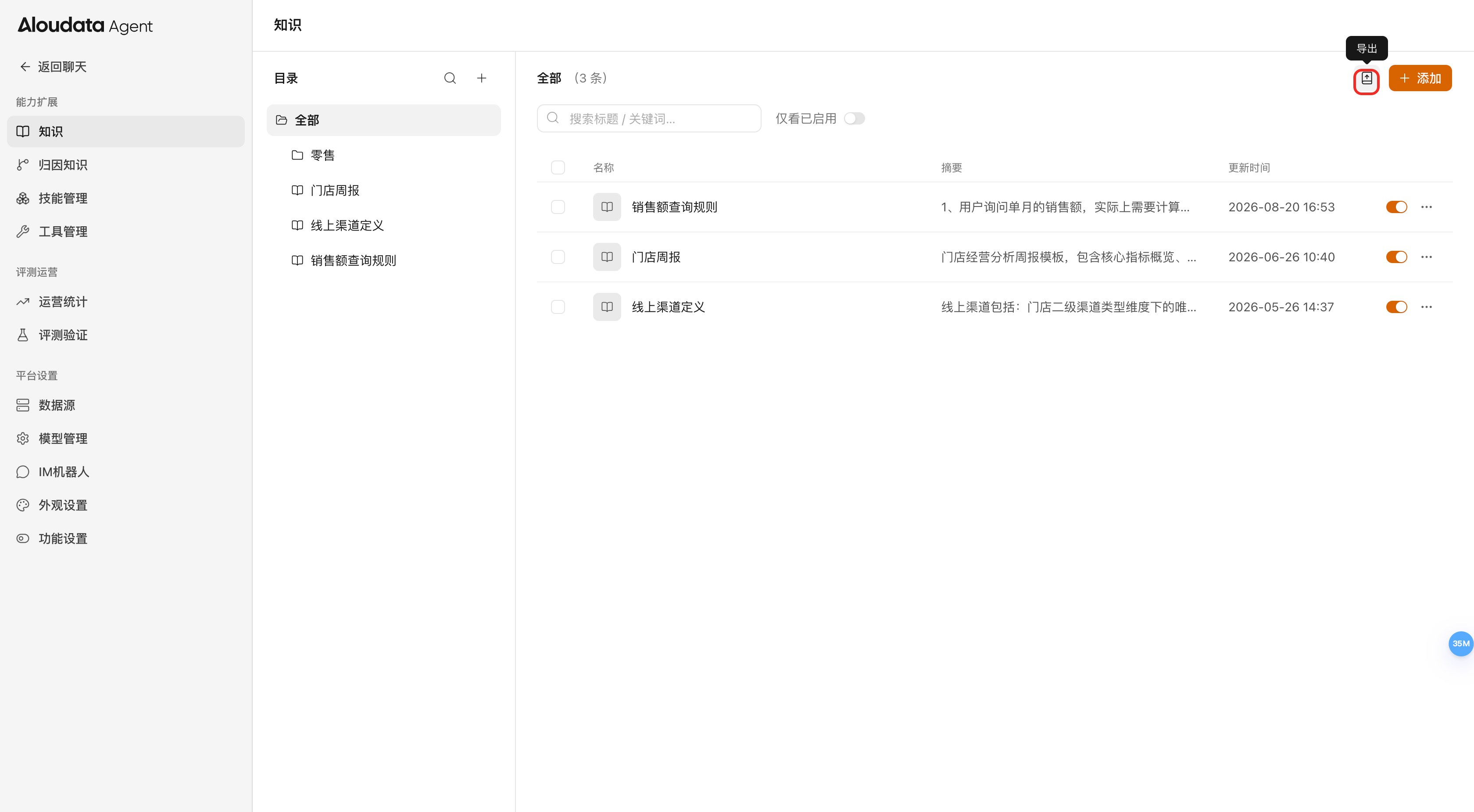
2.3 导出当前范围
点击列表区左上角的 导出图标,将当前筛选范围内的知识导出为 JSON 文件。
- 不支持单条导出。
- 导出范围以当前列表筛选结果为准。
三、查看知识详情
点击列表中的 知识标题,或点击目录树中的知识条目,右侧面板展示完整详情。
在详情页可查看正文、元信息,并执行后续管理操作。
四、管理单条知识
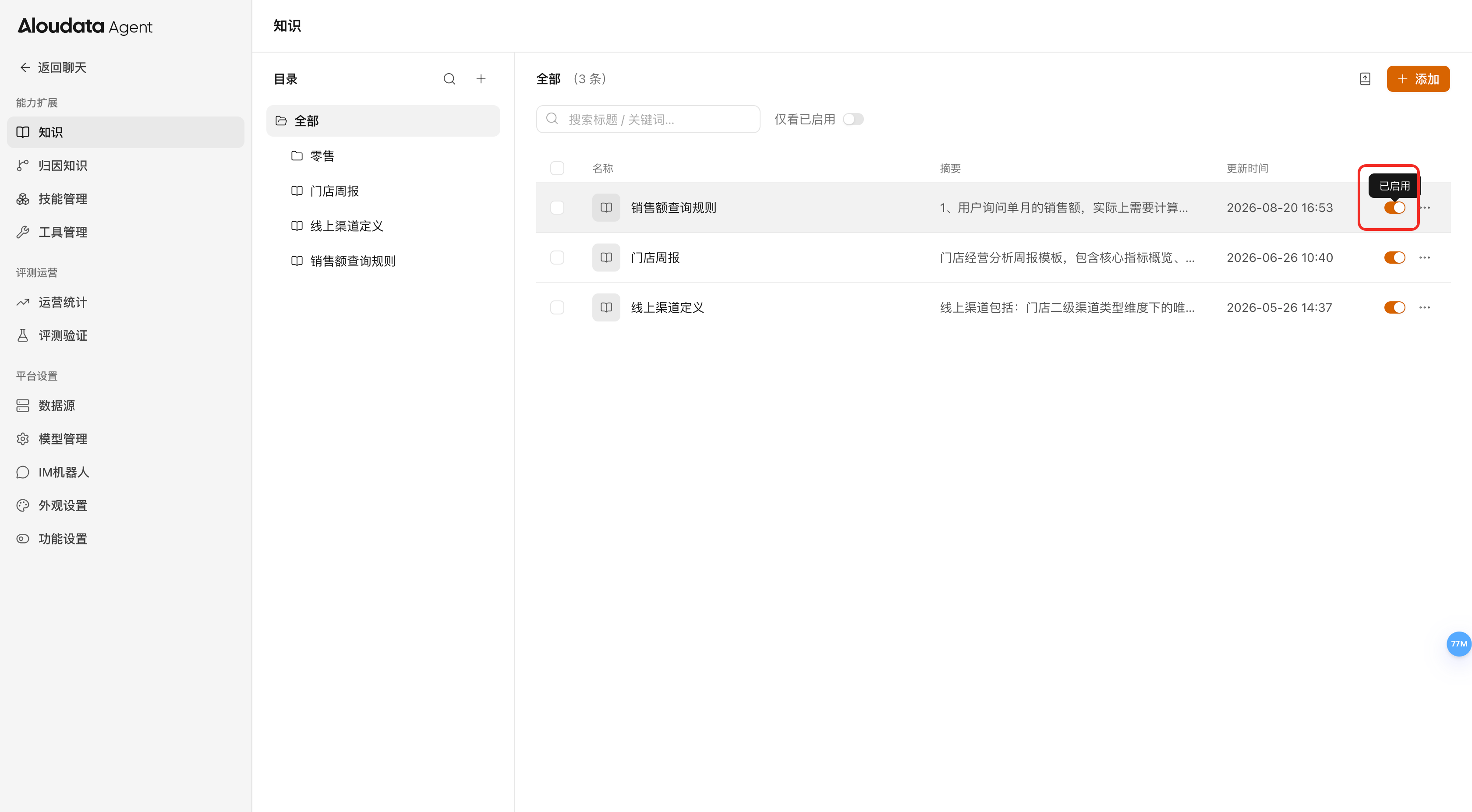
4.1 启用 / 停用
在列表行或详情页标题旁,切换 启用开关,状态即时生效。
4.2 常用操作
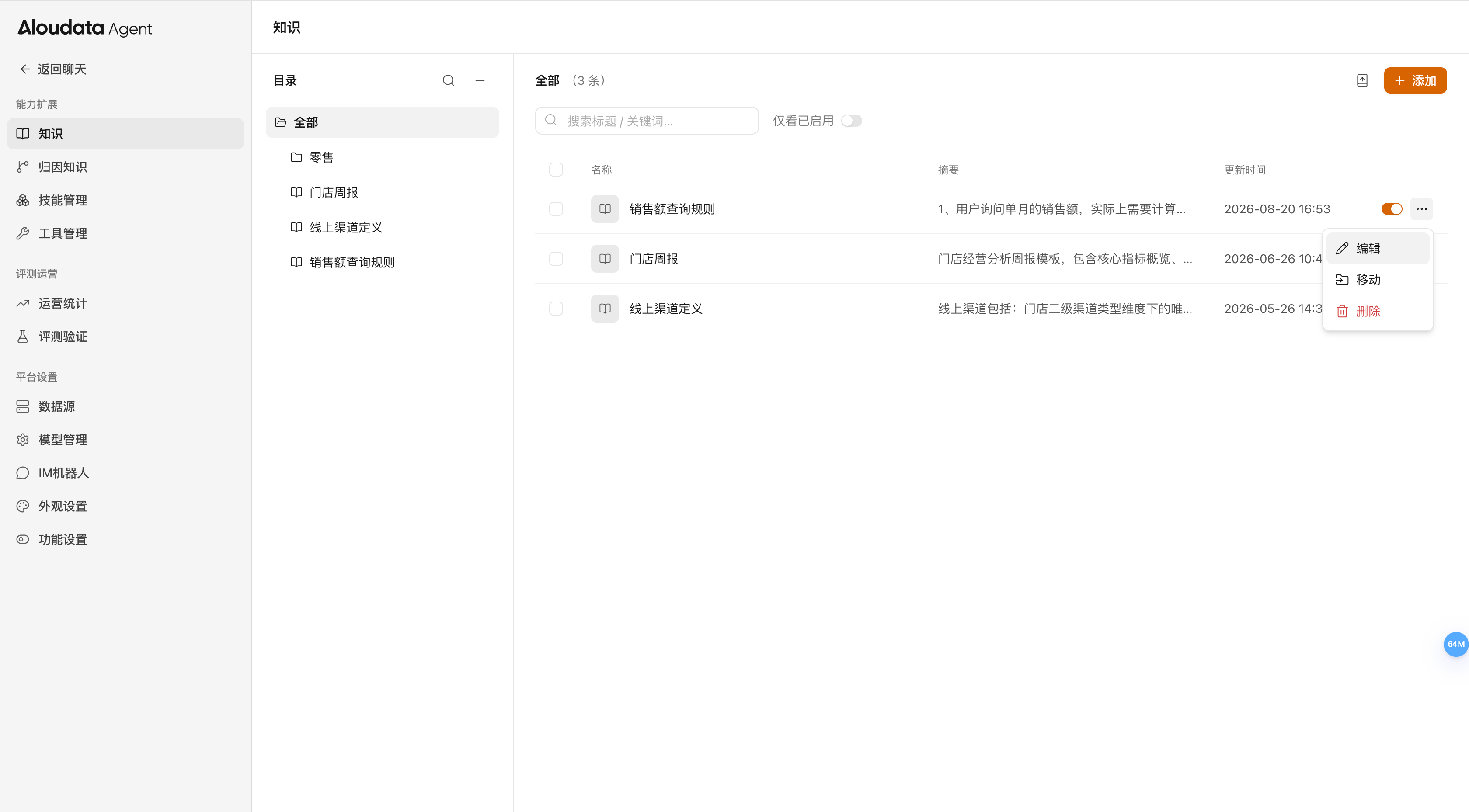
通过列表行或详情页里的 更多 菜单,可以执行以下操作:
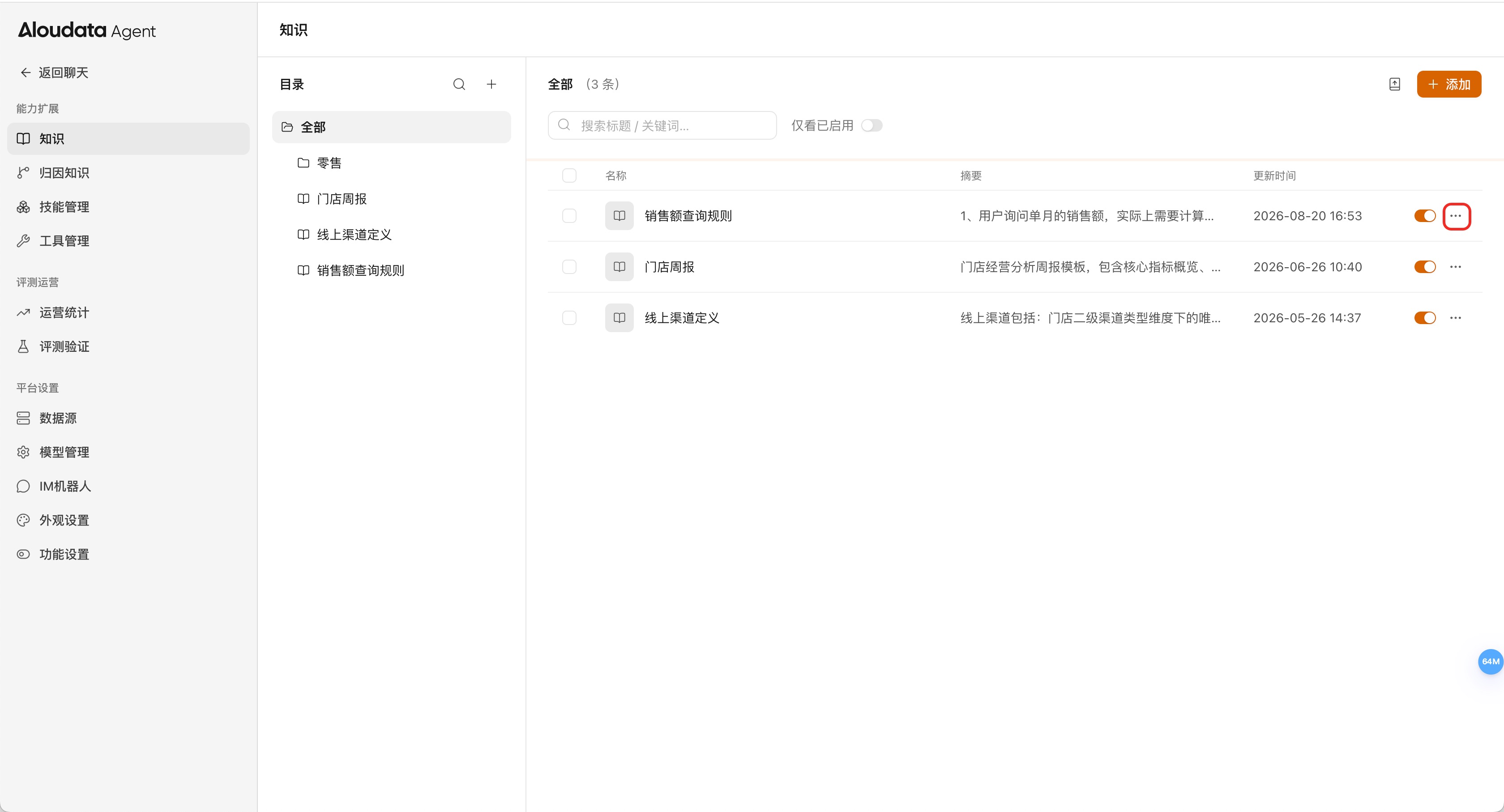
- 编辑:修改标题、摘要、正文及关键词等。
- 移动:变更知识所属目录。
- 删除:删除该知识。
- 复制为我的:把只读条目复制成自己的可编辑版本。
五、新建与导入
5.1 手动新建
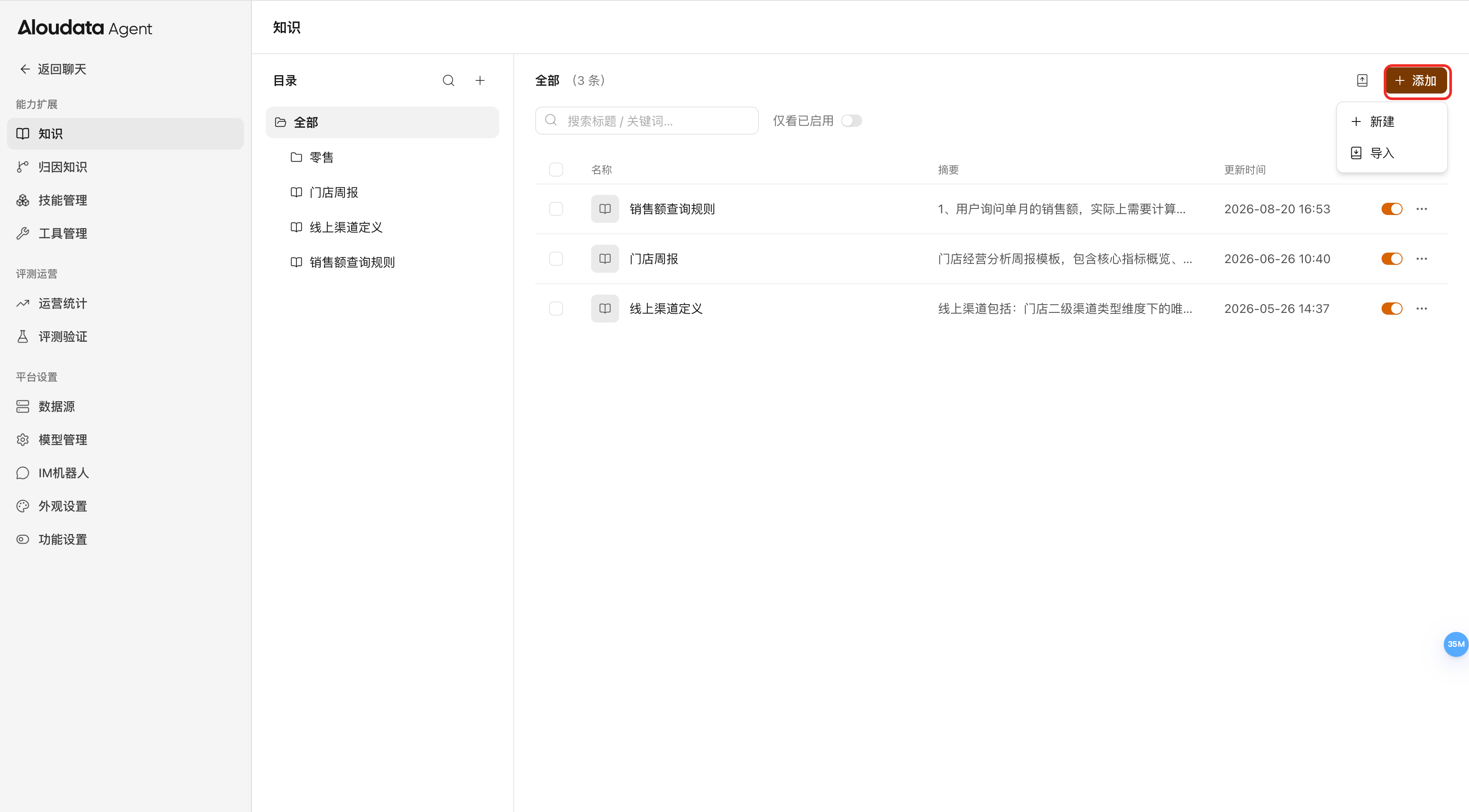
点击列表区右上角 添加 → 新建。
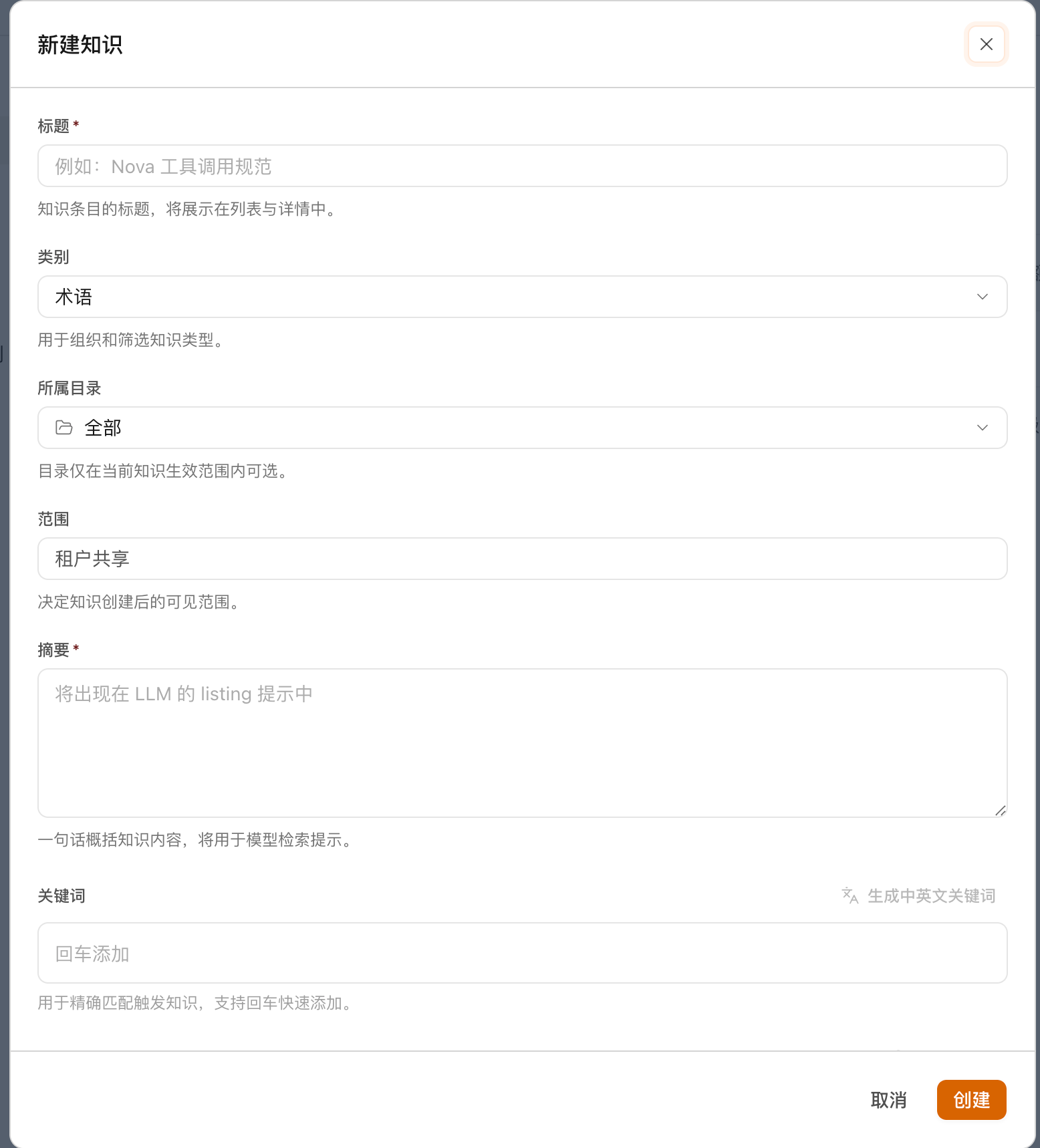
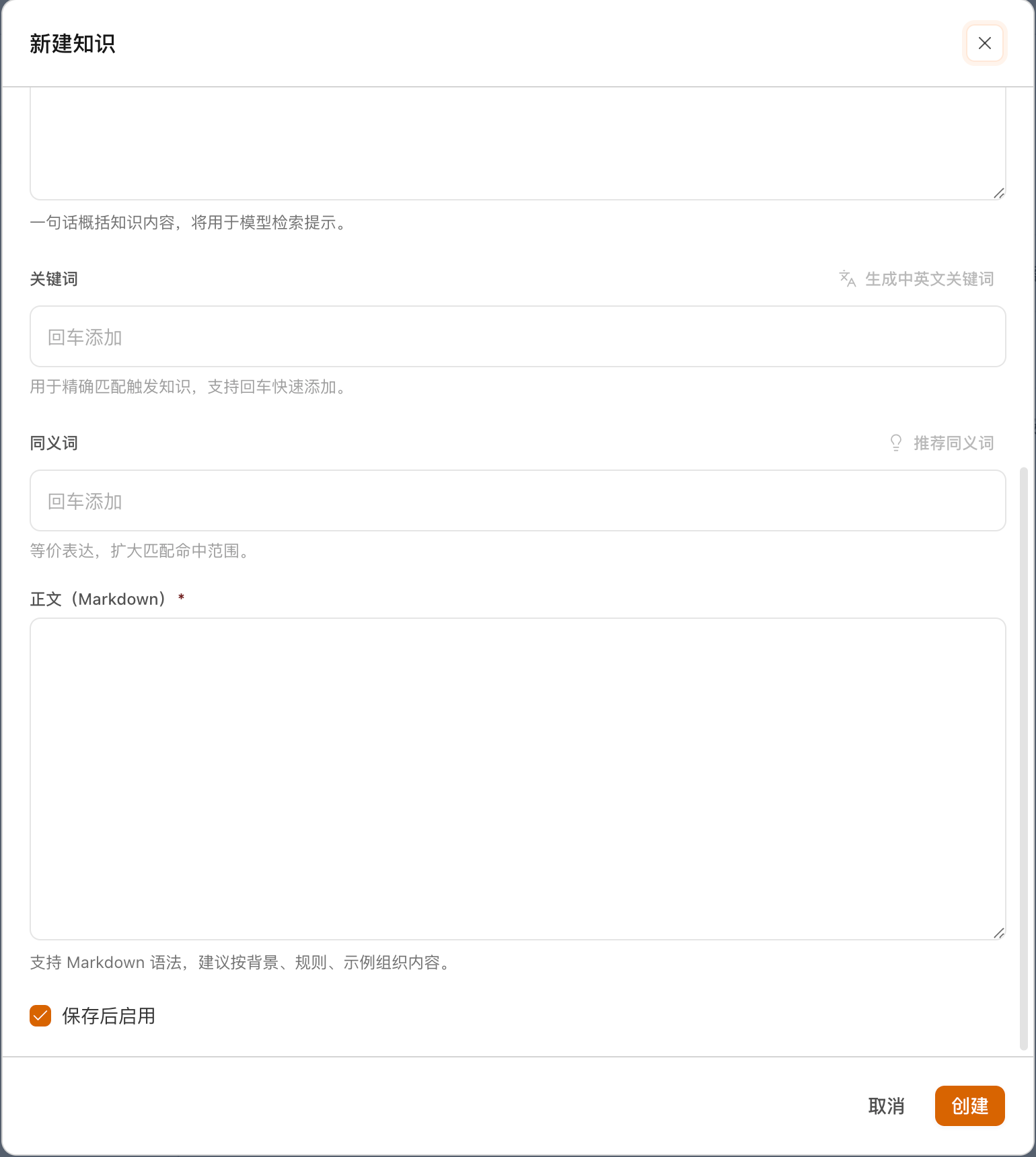
在弹窗中填写以下内容:
- 标题:必填。
- 摘要:必填。
- 正文:必填。
- 分类:可选。
- 所属目录:可选。
- 保存后启用:可选。
如果标题或摘要有标准表达,页面通常会提供推荐同义词或关键词生成能力,方便你快速整理成适合检索的写法。
5.2 批量导入
点击 添加 → 导入。
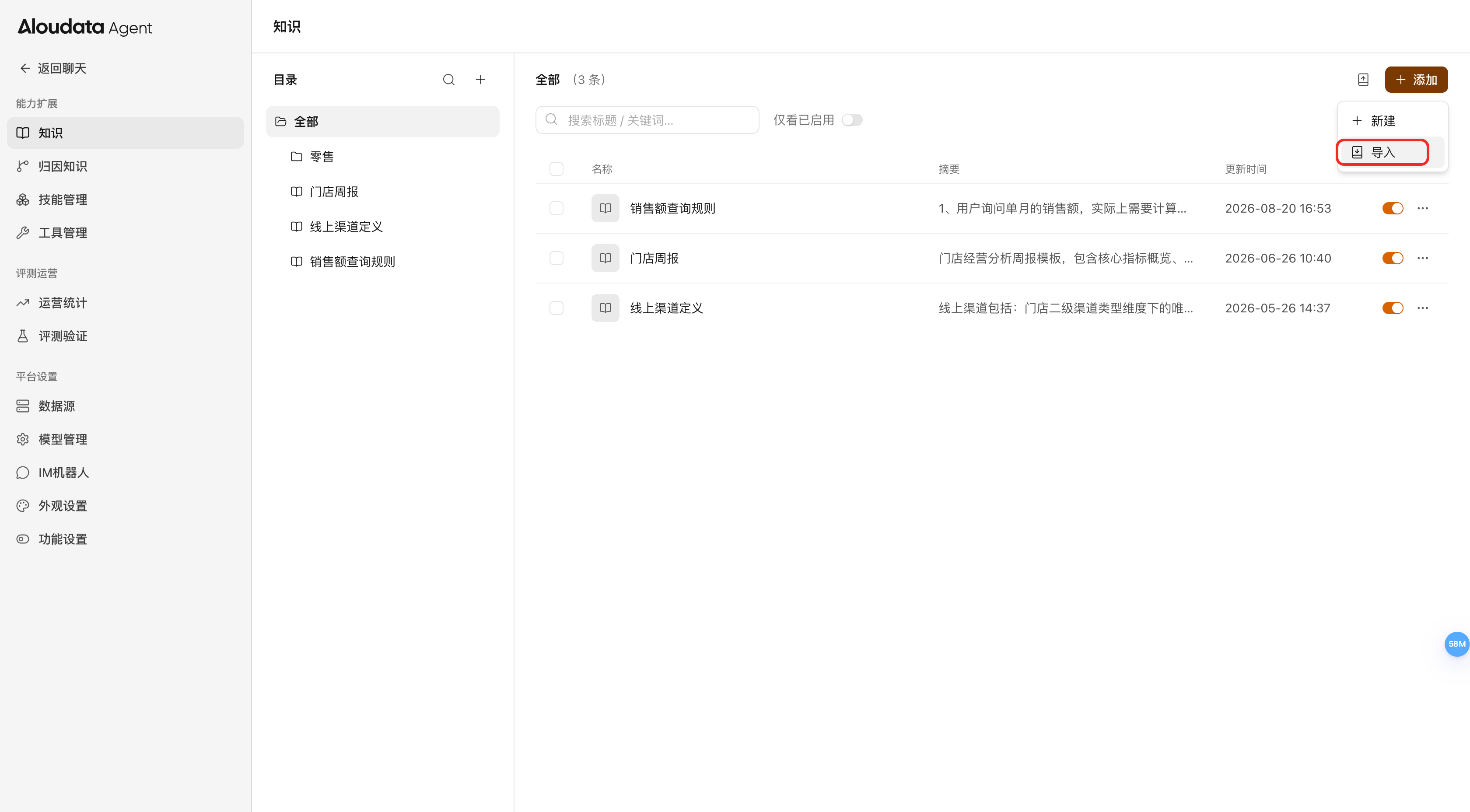
导入流程:
- 选择格式:JSON / Markdown / PDF。
- 选择归属范围:个人或租户;项目模式下固定为项目。
- 上传文件,点击 下一步。
- 系统解析后逐条展示,按条保存、跳过或取消剩余导入。
六、批量处理存量知识
勾选列表左侧的多选框,选中多条知识后,底部会出现批量操作栏。
- 批量移动:统一移至目标目录。
- 批量删除:确认后批量删除。
只读条目不可批量操作。
七、常见限制
- 目录名最多 128 字符。
- 新建 / 编辑知识时,标题、摘要、正文都是必填项。
- 导入只支持 JSON、Markdown、PDF。
- 导入的文件类型必须和所选格式匹配。
- 列表里的“仅看已启用”只影响当前浏览器本地偏好。
- 只读条目只会显示 复制为我的,不会出现编辑、移动、删除。
操作后影响
- 知识启用后,后续对话可能引用对应内容。
- 停用或删除知识后,历史回答不会自动改写,但新问题会受影响。
- 目录整理越清楚,检索命中通常越稳定。
- 所有保存、删除、移动、导出、启用 / 停用操作都会直接写入后端。