外观设置
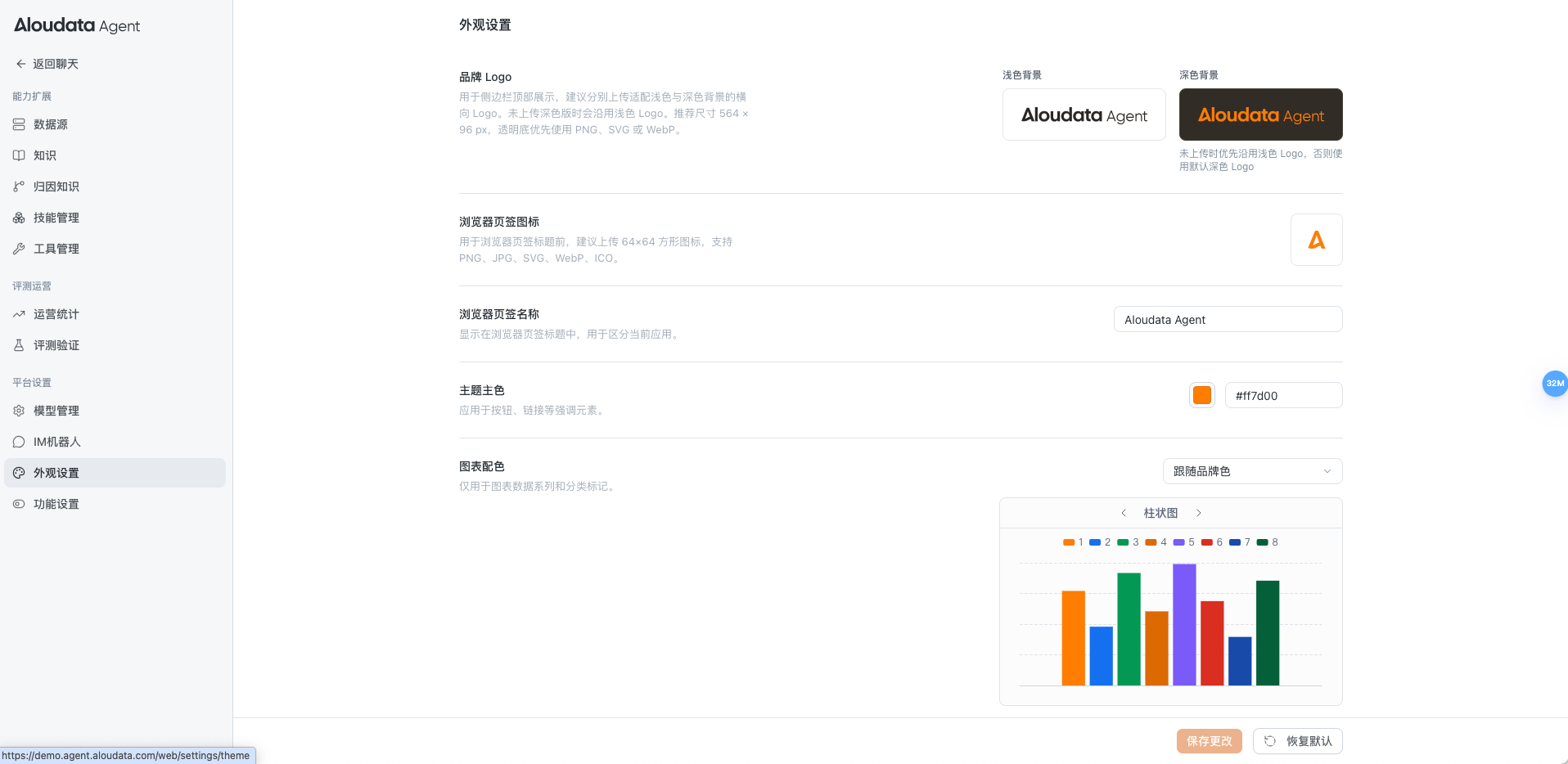
外观设置用来统一站点级的视觉风格,包括品牌 Logo、浏览器标题、主题色和图表配色。这里改的是全站统一样式,不是某次分析报告的局部外观。
什么时候用
- 想让产品看起来更像自己团队的内部系统时。
- 需要统一首页、任务页和报告页的视觉风格时。
- 上线或对外展示前,需要替换默认 Logo 和站点标题时。
谁来维护
通常由具备平台管理权限的用户维护,比如租户管理员。普通成员看到的页面,就是这些设置生效后的样子;他们通常不会直接改动这里的配置。
操作入口
- 在左侧菜单 平台设置 分组下,点击 外观设置。
- 页面提供 5 个区块:品牌 Logo、浏览器页面图标、浏览器标签名称、主题主色、图表配色。
- 右上角有 保存更改 和 恢复默认 两个按钮。所有改动要保存后才会真正生效。
使用步骤
替换品牌 Logo
- 在 品牌 Logo 区块点击 浅色背景 或 深色背景 的图片位。
- 在弹出文件选择窗口选择本地图片,建议尺寸 564 × 96 px,支持 PNG、SVG 或 WebP。
- 替换后切换深色 / 浅色预览,确认两个背景下都能正常显示。
- 点击右上角 保存更改。
修改浏览器标签名称
- 在 浏览器标签名称 输入框中,修改为希望用户在浏览器标签栏看到的名称(例如团队或品牌名)。
- 该名称仅作为标签显示,不会改变产品内嵌的应用名。
- 保存后,刷新浏览器标签即可看到效果。
调整主题主色
- 在 主题主色 区块,点击颜色方块或输入十六进制值(例如
#ff7d00)。 - 调整后页面顶部按钮、链接、选中态等会同步换色。
- 确认整体观感符合预期后,再点击 保存更改。
- 若颜色对比太弱影响阅读,先回到默认色,再换一种对比度更高的主色。
调整图表配色
- 在 图表配色 下拉框中选择一套内置配色(例如默认 / 暖色 / 冷色等)。
- 下方柱状图示例会实时展示该配色在不同柱子上的分布。
- 选好后保存,配色会同步影响所有图表。
撤销改动
- 想放弃当前所有改动:点击 恢复默认,页面回到出厂配色与默认 Logo。
- 想局部调整:直接修改对应字段即可,其它字段保持不变。
常见限制
- 主题主色仅影响按钮、链接等主色调,不会改写图表内部的对比色。
- 浏览器页面图标仅在浏览器标签页和书签里可见,不影响产品内导航。
- 不同部署环境的 Logo、主题色可能不同,截图与实际界面存在差异是正常的。
常见问题
问:保存后页面没有变化? 答:刷新浏览器(Cmd / Ctrl + R)后再看一次。如果仍未生效,检查右上角是否真的点了 保存更改,而不是停留在了 恢复默认。
问:Logo 上传后变形? 答:检查图片比例是否为 564 × 96;其他比例会被自动拉伸,建议按推荐尺寸重新导出。
操作后影响
- 保存后,按钮、链接、图表颜色会按新配置变化。
- 标题和 Logo 变化会影响用户对站点的识别,改动前最好先与品牌或设计同事对齐。
- 主色对比度过低时,常用页面会变得不易阅读,保存前请确认可读性。